

如今,Vista和Win7系统用户日益增多,多数配备Realtek HD声卡,其设置方式与XP系统存在明显差异。以下分享我在Vista系统中配置声卡的一些经验,供参考交流,如有不足之处,敬请指正。
1、 进入控制面板,选择声音设置项。
2、 图一:通过控制面板进入声音设置选项


3、 在声音设置窗口中切换至录音标签页,通常此处仅显示线路输入和麦克风两项,而立体声混音默认不显示。若需启用该选项,可在空白区域右击鼠标,选择显示禁用的设备,随后立体声混音便会显现。接着右键点击该选项,进入其属性设置界面,即可进行后续配置与调整,满足录音或音频管理需求。
4、 图二 录音功能属性配置
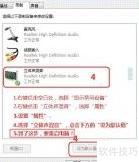
5、 在属性窗口中,将设备用法设为启用,确认后返回声音设置界面。
6、 图三 调整录音设置继续操作
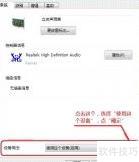
7、 选中立体声混音,点击设为默认值,然后确认即可。
8、 重启电脑后,进入控制面板,找到HD声卡设置,点击麦克风选项进行配置。
9、 将音量调至最大,点击旁边按钮,弹出麦克风增强设置窗口(四所示)。
10、 图四 调节音量与麦克风增益
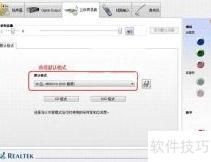
11、 拉动滑竿调整增强幅度,通常设为+10或+20,完成后关闭对话框。
12、 图五 麦克风增益调节设置

13、 进入扬声器选项,点击设为默认设备即可。
14、 Realtek HD音频设备在Windows Vista及Win7系统中的配置方法。进入控制面板的声音设置选项,选择正确的播放和录音设备,确保驱动程序已正确安装并更新至最新版本。打开Realtek音频管理器,根据实际使用需求调整输入输出通道,启用前置插孔检测等功能,合理设置环绕声或立体声模式,以获得最佳音效体验。操作时注意系统权限与用户账户控制提示。
15、 图六:支持消原唱与变调功能
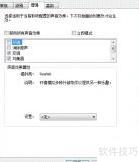
16、 操作方法:在第8步中,进入扬声器选项卡后点击属性,打开属性窗口,切换至增强标签页。在中间位置找到消除原声和变调功能,勾选这两个选项,然后点击确定即可。开启后可立即体验其实际效果。
17、 设置完成,进入聊天室尽情展示你的歌唱才华吧。


