热点:

    Illustrator画板工具详解

      [   原创  ]   作者:
    收藏文章 暂无评论

    本文将详细介绍Illustrator工具的使用技巧与操作方法。

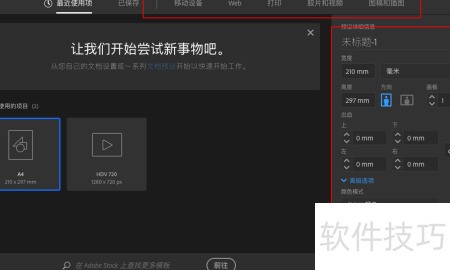
    1、 打开AI后,左侧设有新建画板选项,下方提供多种标准尺寸,点击即可创建。通过新建功能,可自定义画板的各项参数,灵活设置所需尺寸与配置。

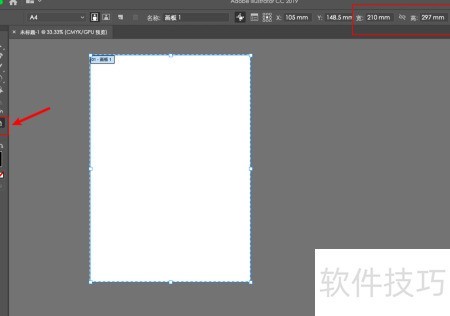
    2、 第二步,新建A4画布进行演示。点击画布工具(Shift+O),上方将显示其属性,包括尺寸、名称和位置等信息。

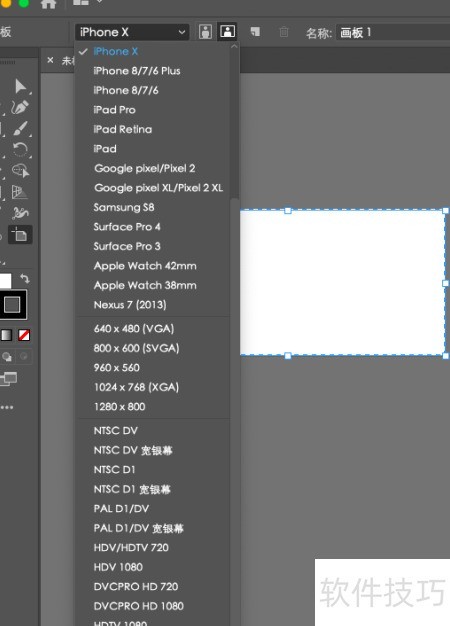
    3、 第三,可在预设中点击修改画布尺寸,选择系统预设,根据需要将画布调整为横向或纵向布局。

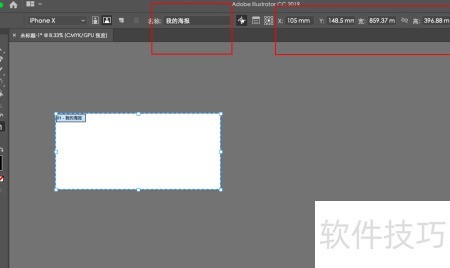
    4、 可自定义选中画板的名称,自由调整其宽度、高度及位置参数进行修改。

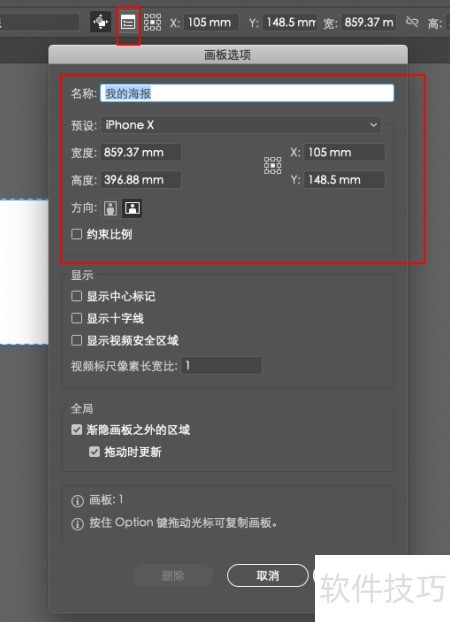
    5、 第五,打开画板选项可查看并自由编辑当前画板的基本属性。

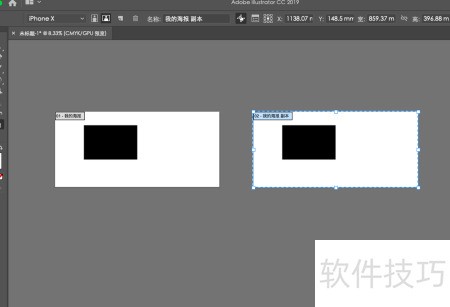
    6、 第六,选中画板后按住ALT键,将鼠标左键置于画板上变为双箭头,拖动即可复制画板;若同时按下Shift键,则可实现平行移动。

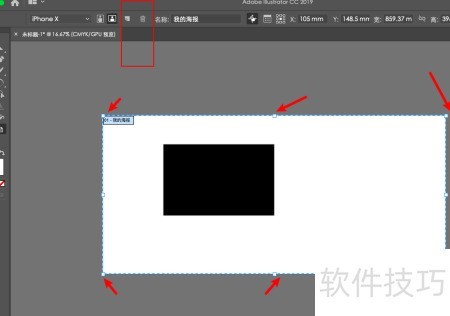
    7、 第七,若对画板尺寸无严格要求,可通过鼠标拖动画板四周的控制工具自由调整大小,上方设有新建画板功能,其旁为删除画板按钮。

    soft.zol.com.cn true https://soft.zol.com.cn/1214/12140655.html report 758 本文将详细介绍Illustrator工具的使用技巧与操作方法。 1、 打开AI后,左侧设有新建画板选项,下方提供多种标准尺寸,点击即可创建。通过新建功能,可自定义画板的各项参数,灵活设置所需尺寸与配置。 2、 第二步,新建A4画布进行演示。点击画布工具(Shift+O),上方...
    不喜欢(0) 点个赞(0)
    随时随地资讯查报价 就上ZOL手机客户端,点击或扫描二维码下载
    立即下载

    金排物理画板

    更新时间:2011年12月23日

    用户评分:10 | 1人点评

    软件类型:共享软件

    软件语言:简体中文

    金排物理画板
    • 更新时间:2011年12月23日
    • 软件大小:5.1MB
    • 软件分类:应用工具
    • 语言种类:简体中文
    • 软件评级:1 人点评