热点:

    关闭索引后如何找回文件

      [   原创  ]   作者:
    收藏文章 暂无评论

    自Windows 7起,系统引入了索引功能,可在文件发生变动时自动在后台读写硬盘,并持续占用部分CPU与内存资源。为提升运行效率并减少硬盘损耗,不少用户选择关闭此项服务以优化整体性能表现。

    1、 同时按下键盘上的Win键和S键。
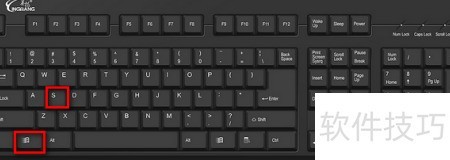
    2、 此时将出现一个搜索框。

    3、 在搜索框输入文件夹选项后按回车键。

    4、 在昆亲级界面打开文件夹选项,进入搜索标签页进行设置。
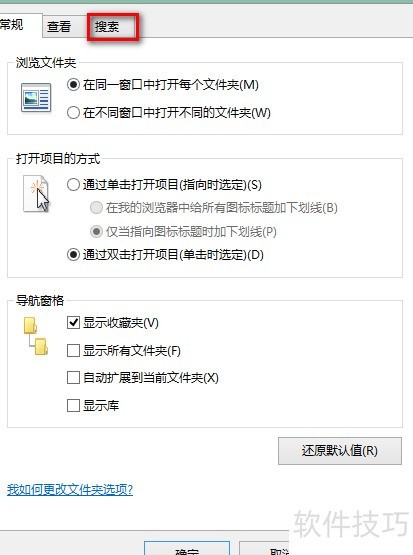
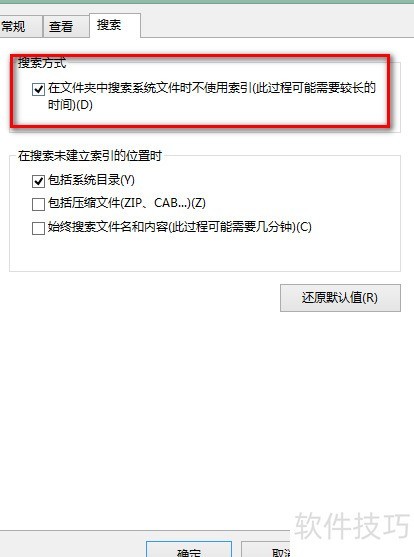
    5、 在搜索选项卡中,选中在文件夹中搜索系统文件时不使用索引(此操作可能耗时较长),然后点击确定以关闭设置窗口。
    6、 在已关闭索引服务的电脑上打开这台电脑,于搜索框内随意输入一个关键词进行查找。
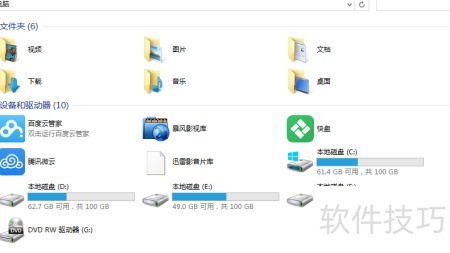
    7、 尽管速度略慢,但搜索结果完整展示了所有匹配关键词的文件。
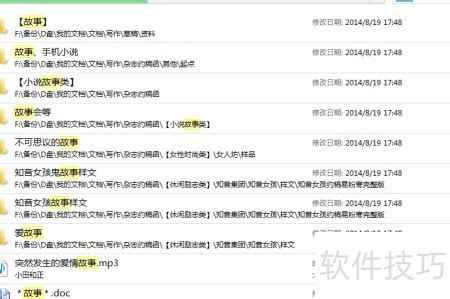
    8、 使用索引服务时,若搜索的文件尚未被索引,即使存在也可能无法找到,因此搜索结果并不完全可靠。

    soft.zol.com.cn true https://soft.zol.com.cn/1214/12140717.html report 689 自Windows 7起,系统引入了索引功能,可在文件发生变动时自动在后台读写硬盘,并持续占用部分CPU与内存资源。为提升运行效率并减少硬盘损耗,不少用户选择关闭此项服务以优化整体性能表现。 1、 同时按下键盘上的Win键和S键。 2、 此时将出现一个搜索框。 3、 在搜索框...
    不喜欢(0) 点个赞(0)
    随时随地资讯查报价 就上ZOL手机客户端,点击或扫描二维码下载
    立即下载

    WinCatalog文件索引工具

    更新时间:2023年02月09日

    用户评分:0 | 0人点评

    软件类型:共享软件

    软件语言:英文

    WinCatalog文件索引工具
    • 更新时间:2023年02月09日
    • 软件大小:89.4MB
    • 软件分类:应用工具
    • 语言种类:英文
    • 软件评级:0 人点评