

提到虚拟机,大多数人首先想到的便是VMware。自升级至VM 12版本后,开发方持续加快版本更新节奏,及时修复研发中发现的各类问题,不断提升系统的稳定性与设备兼容性。对于用户而言,在网络条件不佳导致自动更新延迟的情况下,定期手动检查并完成版本升级,有助于获得更流畅、安全的使用体验,确保软件始终处于较优状态。
1、 启动VM虚拟机主程序,进入主界面后选择帮助菜单中的软件更新选项。
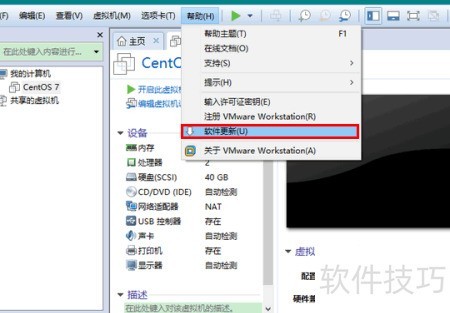
2、 此时会弹出软件更新提示窗口。若显示无待处理更新,切勿误认为尚未发布新版本,务必手动点击检查更新按钮,以确保获取最新信息并完成更新操作。
3、 一旦官方发布新版本,系统将自动检测。若发现更新,用户可直接点击下载并安装进行升级操作。
4、 通常情况下,VM的更新下载速度比Windows系统更新更快,稍作等待即可完成更新包的下载。
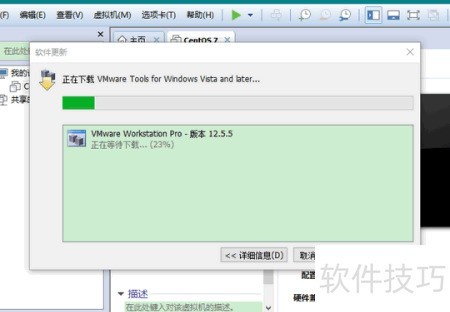
5、 下载更新包完成后,将自动弹出安装界面。程序会先扫描当前系统,请耐心等待扫描结束即可继续后续操作。
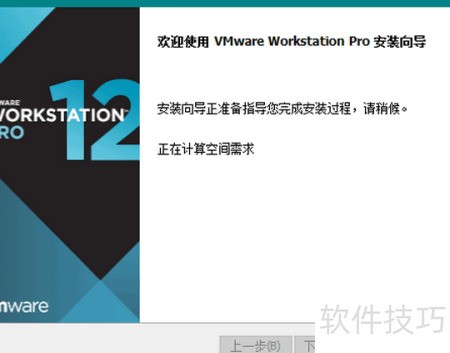
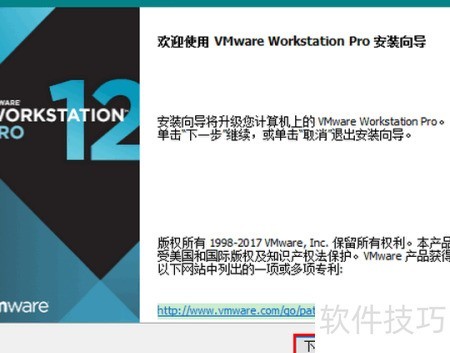
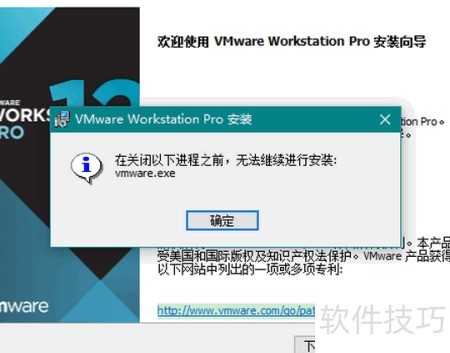
6、 安装过程中需替换已有文件,若先前运行的VM程序未关闭,系统将提示在关闭以下程序前无法继续安装,导致安装失败。请确保相关程序已完全退出后再进行安装操作。
7、 解决方法是关闭之前启动的VM程序即可,注意不要关闭当前的升级安装程序,只需退出先前用于检查更新的VM程序。
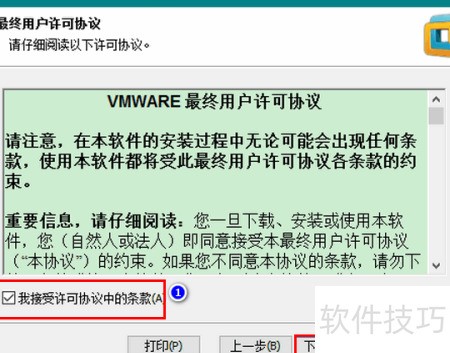
8、 关闭先前的虚拟机程序后,安装即可顺利进行。勾选同意许可协议条款,随后点击下一步继续操作。
9、 接下来选择安装选项,与首次安装VM虚拟机相同,通常保持默认设置即可完成操作。
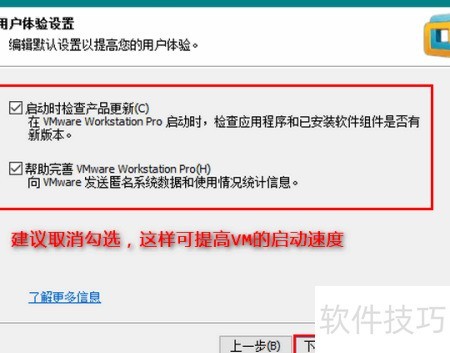
10、 建议在设置时取消勾选启动时检查产品更新和帮助完善 VMware Workstation Pro这两项功能,以免影响使用体验。
11、 耐心等待虚拟机安装结束,即可完成手动升级。


