

在Windows系统上搭建简易FTP服务器,适合小型公司或预算有限的组织,方便文件的存储、共享与协作修改,操作简单且实用性强。
1、 安装FTP服务,按图示步骤操作至完成。
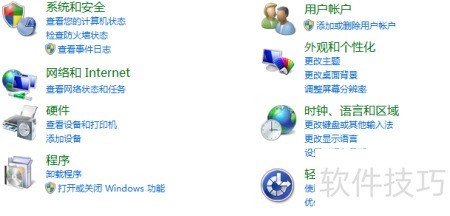
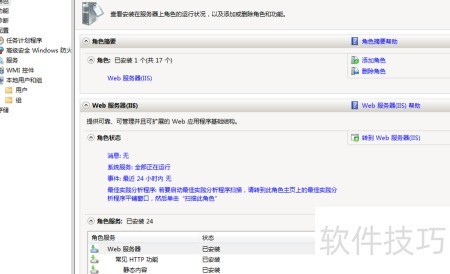
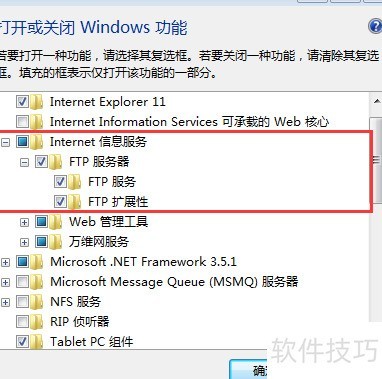
2、 准备FTP根目录及其子文件夹,确保结构完整,便于后续操作顺利进行。

3、 第三步:创建FTP站点,供客户端通过网页登录访问。
4、 安装FTP服务后,可在管理工具中找到并双击运行IIS管理器。

5、 右键添加新FTP站点,设置网站标签
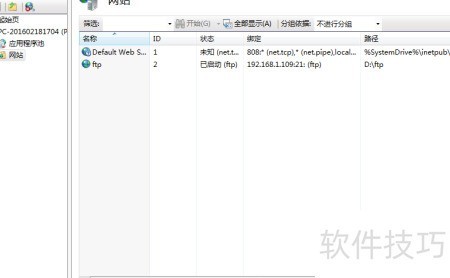
6、 输入先前创建的根目录路径及相应的IP地址信息。
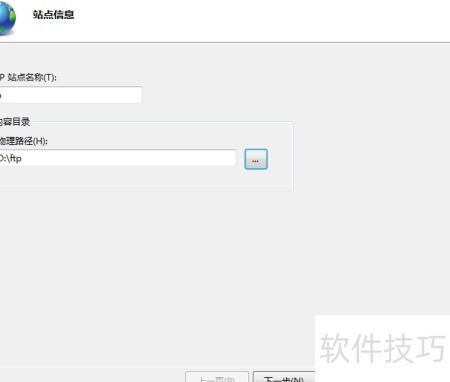
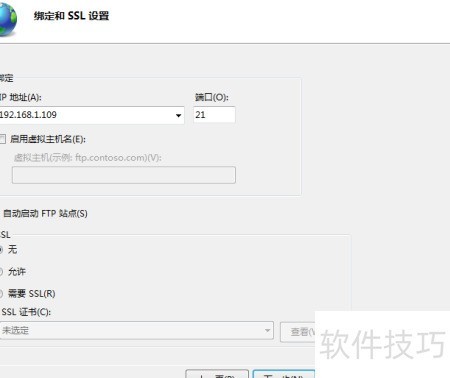
7、 在第六步中,可先为所有用户分配读取权限并完成设置,之后便可通过其他设备的浏览器访问FTP服务器,输入ftp://IP地址即可登录。若使用网页方式访问仅显示为浏览模式,需调整浏览器的Internet选项,并修改IE浏览器相关注册表键值以实现正常访问。推荐使用IE浏览器进行配置,完成后即可像打开本地文件夹一样查看FTP服务器中的内容,操作更加直观便捷。
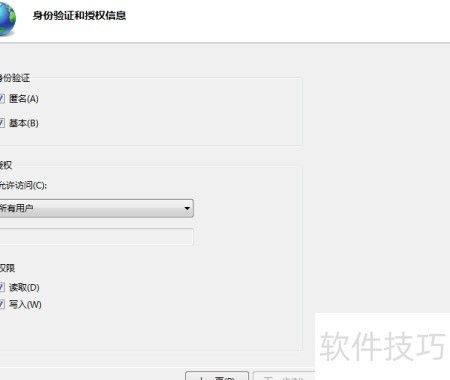
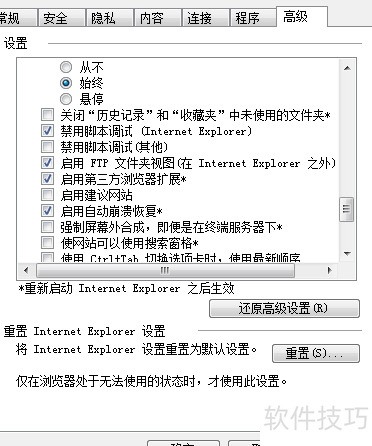

8、 服务器需关闭防火墙,因Windows自带防火墙可能屏蔽其FTP服务的数据传输功能。若不选择关闭防火墙,则应手动配置防火墙的入站规则,放行相关组件程序或端口,确保FTP正常运行,具体设置方法可自行查阅网络资料。完成基本连接测试后,在FTP根目录下的各个子目录中,可根据不同登录账户分配独立权限,实现精细化访问控制。例如,允许某用户仅对特定子文件夹具备读取权限,而对其他目录限制为只读或完全禁止访问,从而保障文件安全与管理灵活性。


