在超市里,收银员人数众多,作为销售助理,每月末需统计每位员工的销售总额。可借助Excel函数快速汇总数据,计算个人业绩,进而找出销售额最高与最低的员工,并据此核算相应的销售提成,提升管理效率。
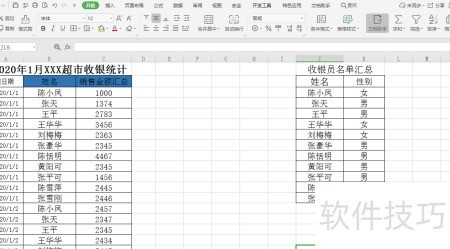
1、 将2020年1月的销售数据从收银系统导出,用Excel打开,并把收银员名单一并汇总导入同一表格中,具体操作所示。
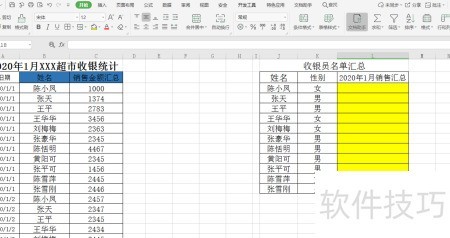
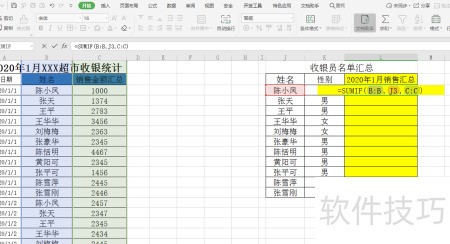
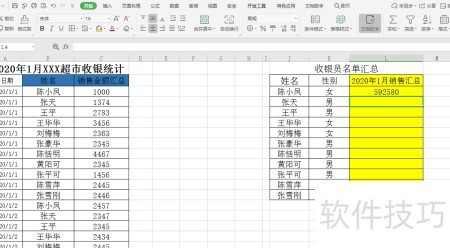
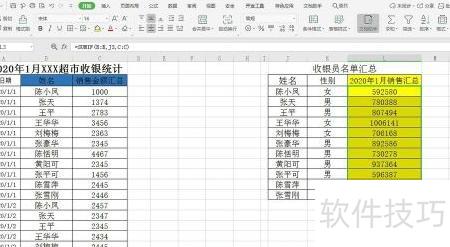
2、 在2020年1月的销售数据统计中,需对每位收银员的销售总额进行汇总。首先,在收银员信息表中的性别列后新增一列,命名为2020年1月销售汇总,中黄色区域所示。接着,在该列第一个单元格输入公式=SUMIF(B:B,J3,C:C),其中B列为收银员编号,C列为销售金额,J3为当前行对应的收银员编号,按回车键后即可得出第一位收银员当月的销售总额。随后,将鼠标移至该单元格右下角,待光标变为实心加号时,按住左键向下拖动,自动填充其余收银员对应公式的计算结果。通过此操作,可快速完成所有人员1月份销售数据的汇总,最终结果所示,清晰展示每位收银员的业绩表现。
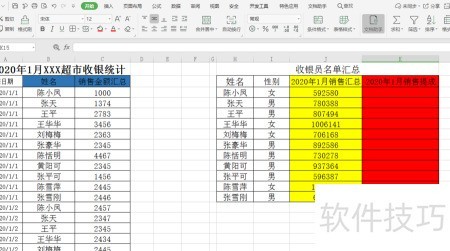
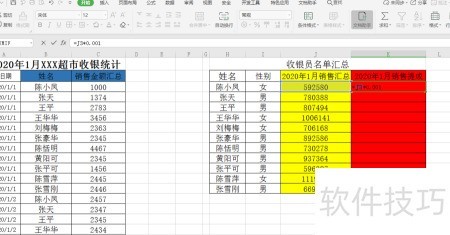
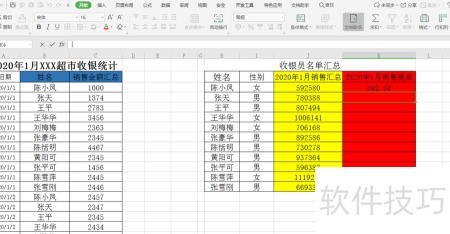
3、 根据超市相关规定,收银员每月的销售提成按当月总销售额的千分之一计算。为统计2020年1月的提成情况,需在2020年1月销售汇总表格中新增一列,命名为2020年1月销售提成,位置中红色标注所示。在该列首个单元格内输入计算公式=J3*0.001,随后按下回车键,即可得出第一位收银员对应的提成金额。接着,将鼠标移至该单元格右下角,待光标变为实心加号时,按住左键垂直向下拖动,覆盖所有收银员对应行,系统将自动填充其余人员的提成数据。通过此操作,可快速完成整个月份所有收银员提成的计算,结果清晰直观,便于后续核对与发放,整个过程操作简便,效率较高,适用于批量数据处理。
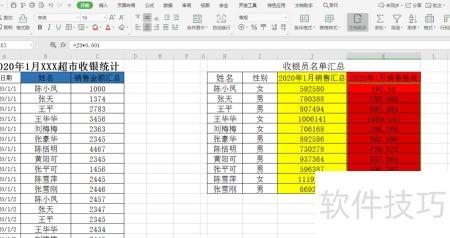
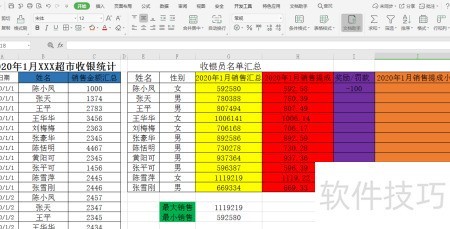
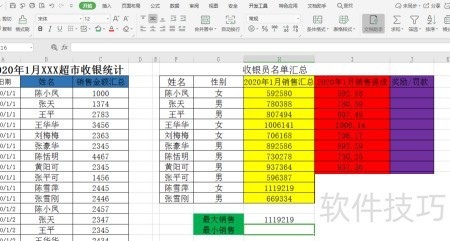
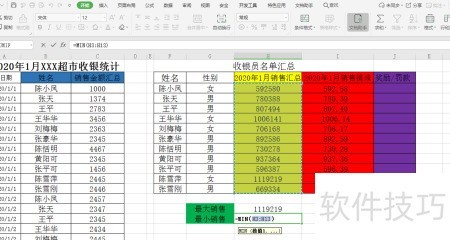
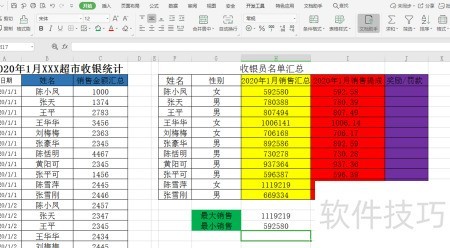
4、 超市规定,当月销售额最高的员工将获得200元奖励,而销售额最低的员工则需被罚款100元。为体现这一规则,在2020年1月销售提成汇总表中,需在收银员名单后新增一列,命名为奖励/罚款,中紫色区域所示。接着,在性别列的下方空白处,分别填写最大销售和最小销售,如绿色区域标注。在最大销售右侧的单元格中输入公式=MAX(H3:H13),按下回车键,即可得出最高销售额;同理,在最小销售右侧单元格中输入=MIN(H3:H13),再按回车,得到最低销售额。随后,查看整个销售数据,找出对应最高销售额的收银员,并在其奖励/罚款一栏中填入200;同样,定位到销售额最低的收银员,并在该员工对应的奖励/罚款栏中填入-100。上述操作完成后,表格将清晰展示每位员工的奖惩情况,实现激励与约束并行的管理机制,同时确保数据计算准确、处理规范,便于后续统计与分析。
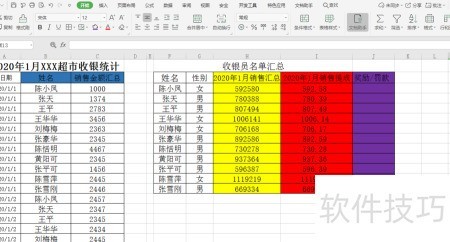
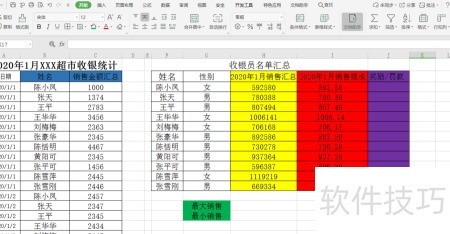
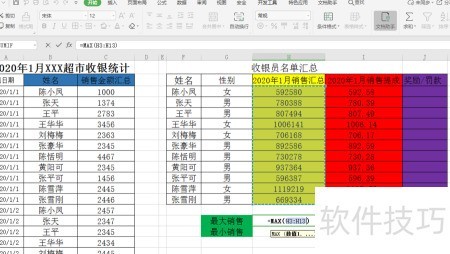
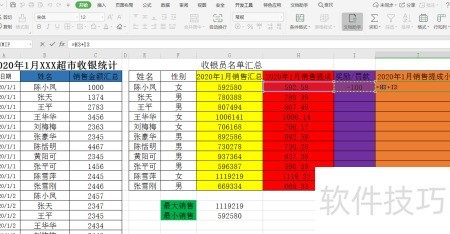
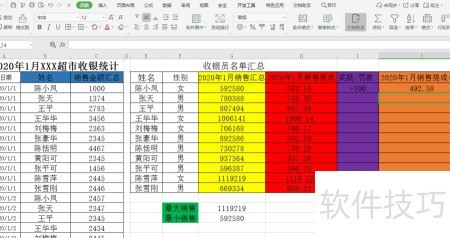
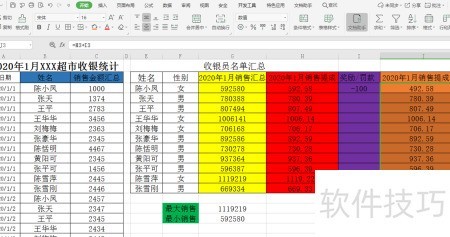
5、 在收银员汇总名单的奖励/罚款栏目后新增一列,命名为2020年1月销售提成小计,中橘色区域所示。在该列第一个单元格输入等号=,随后按下回车键,用于计算第一位收银员在2020年1月的销售提成总额。接着将鼠标移至该单元格右下角,当光标变为实心加号时,按住左键向下拖动,系统会自动填充并计算其余所有收银员对应的提成金额。通过此方式可快速完成整列数据的汇总。最终生成的完整表格可提交至财务或人事部门,作为核算当月工资的重要依据,确保提成数据准确、清晰,便于后续审核与发放流程顺利进行。