家中有两台电脑需每日定时开关机,手动操作繁琐且容易偷懒。由于BIOS定时开机功能仅支持单一时间设定,灵活性不足,难以满足多时段需求。为此,我探索出一套更灵活的解决方案。该方法结合BIOS设置、系统配置与智能插座的协同使用,虽各类设备型号繁多,具体设置因人而异,但核心思路可为类似需求提供参考与启发,实现真正自动化管理。
1、 先设定定时开机。
2、 开机后看到主板画面立即按下DEL键,即可进入BIOS设置界面。
3、 以我的技嘉主板为例,界面为英文,操作起来较为不便。
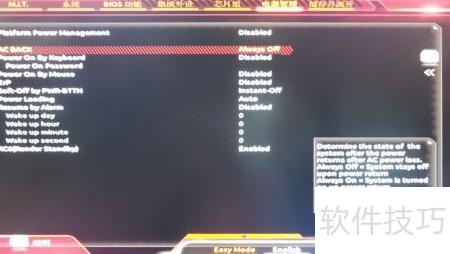
4、 按下ALT键,右下角出现四个选项,选择第二个进入语言设置,切换为中文即可。
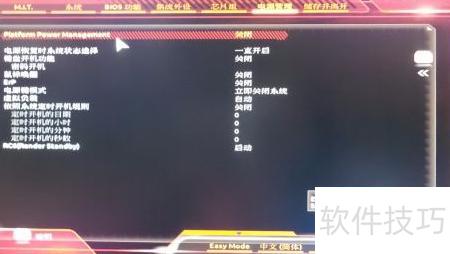
5、 进入电源管理设置,找到电源恢复时的系统状态选项,可选恢复先前状态、始终开机或始终关机,建议选择始终开机模式以确保通电后自动启动。
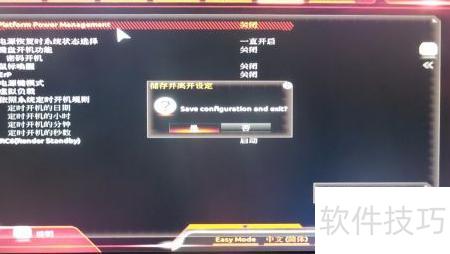
6、 按F10保存后系统将自动重启。
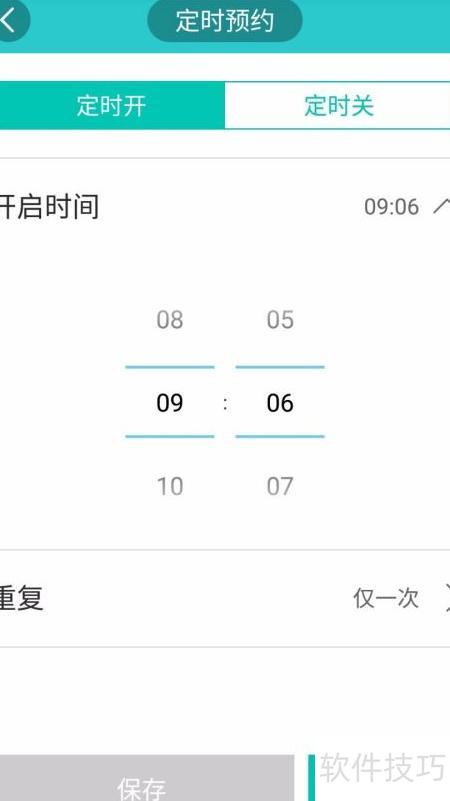
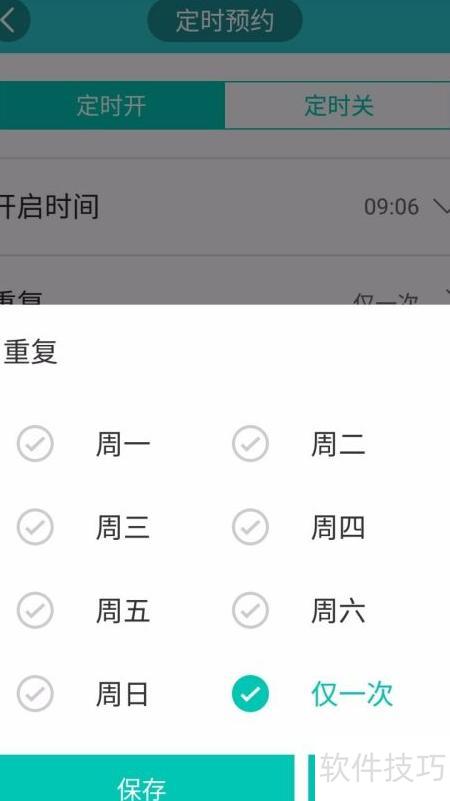
7、 接下来配置智能插座,这是我从某宝购买的,连接方法这里不再赘述。选购时需留意额定功率,满足需求即可(我搭配迷你电脑,选了10A规格)。通过其定时功能,可实现自动通电启动电脑,操作便捷灵活。最后一张图展示了我的具体设置界面。
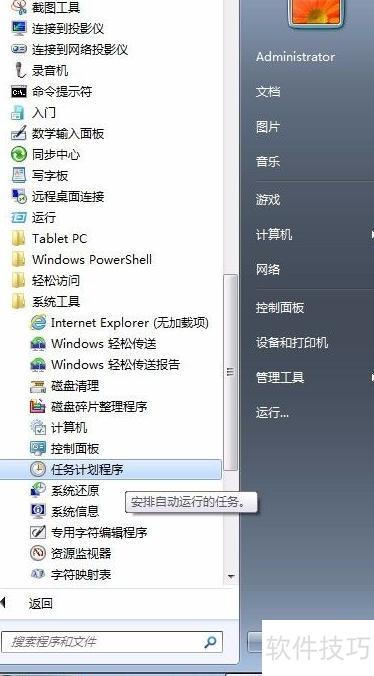
8、 定时开机设置成功后,切勿直接断电操作。接下来需要配置定时关机功能,可使用系统内置的Shutdown命令实现。以Windows 7系统为例,首先打开开始菜单,依次进入所有程序—附件—系统工具,找到并运行任务计划程序。通过该工具可以创建新的任务,结合Shutdown命令参数设定具体的关机时间,从而实现自动关机功能。相关命令用法可参考网络说明文档,操作简便且无需第三方软件支持,确保系统在指定时间自动关闭,提升使用效率与设备管理便利性。
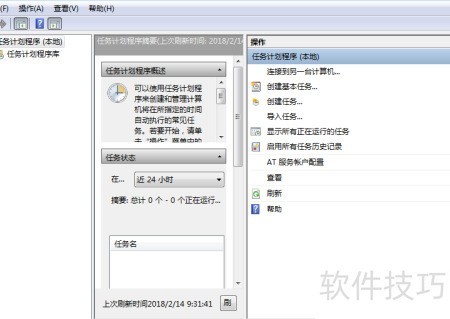
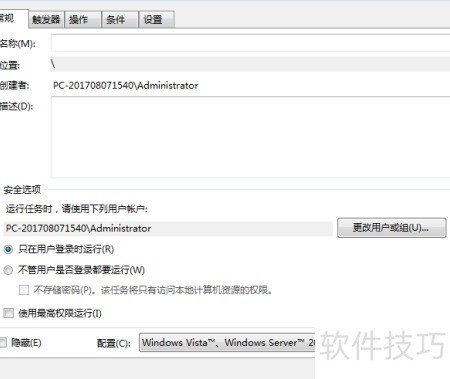
9、 在任务计划程序库中创建新任务,右侧点击创建任务,名称栏输入关机即可。
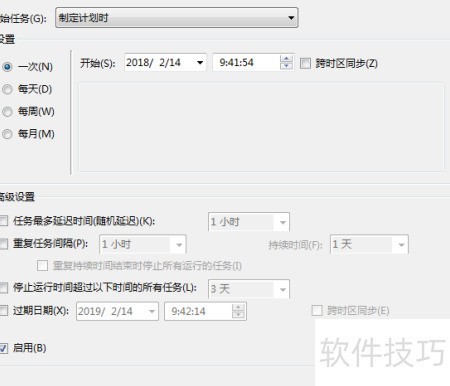
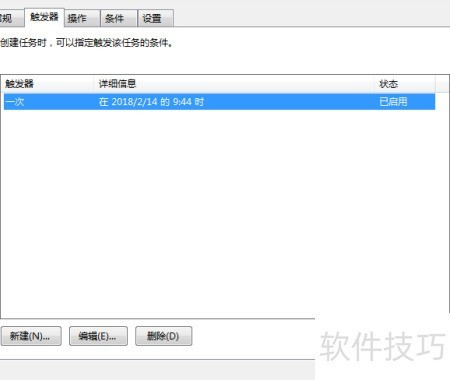
10、 点击触发器中的新建,左侧设置使用频率,右侧设定关机时间,确认无误后点击确定即可完成设置。
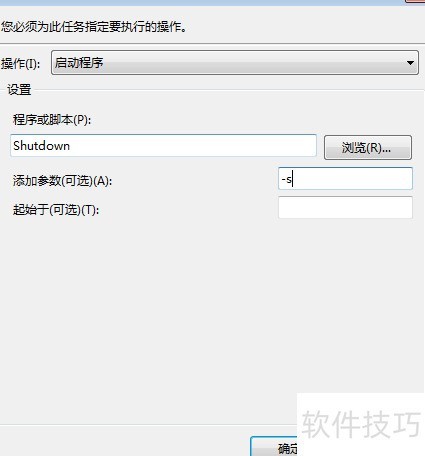
11、 点击操作菜单中的新建,在程序或脚本栏输入Shutdown,于添加参数栏填写-s,参照图示完成设置,点击确定即可。可结合开机配置,支持多项设定。