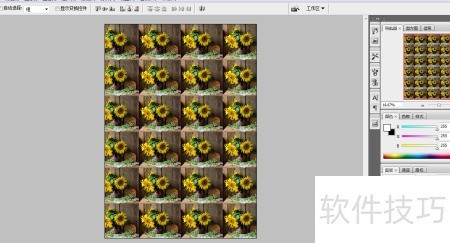
PS软件功能强大,应用广泛,备受用户青睐。其常用工具包括选区、横排文字、图案图章与仿制图章等。接下来我们将一起学习如何利用PS软件实现图片的等比例缩放,轻松掌握调整图像尺寸的方法,提升图像处理效率与质量。
1、 启动PS软件,按Ctrl+O键导入一张图片,操作所示。
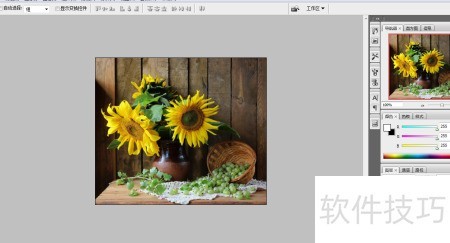
2、 选择图像大小,设定宽度1400像素、高度1202像素,勾选缩放样式与约束比例,调整像素后点击确定,操作所示。
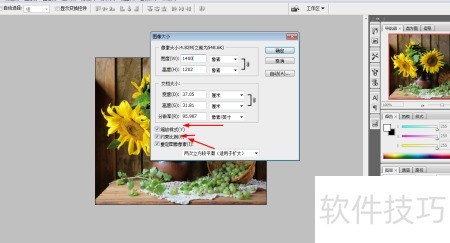
3、 重新选择图像大小,将宽度设为21.17像素,高度设为18.18像素,确认操作,效果所示。
4、 按比例缩放图片,效果所示
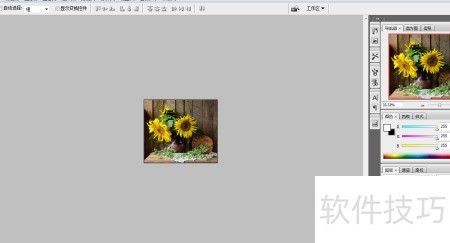
5、 新建一个空白画布,设定尺寸为宽2400像素、高2060像素,确认创建,效果所示。
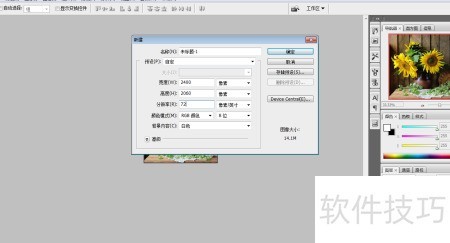
6、 把图片拖入新创建的空白画布,调整位置与尺寸后确认即可。
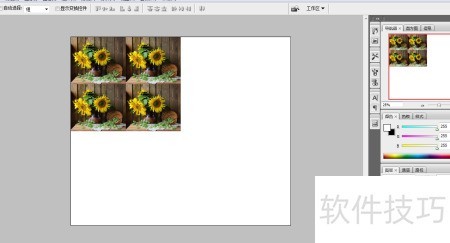
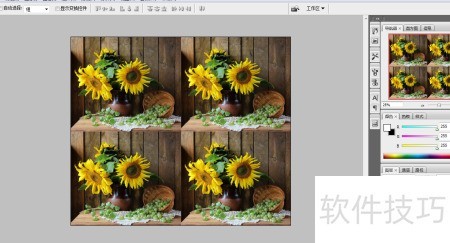
7、 按下Ctrl+Alt+Shift+T键,等比例放大图片至理想位置,确认即可,效果所示。
8、 新建A4纸张,设定尺寸为210毫米×297毫米,分辨率设为200像素,确认操作,具体所示。
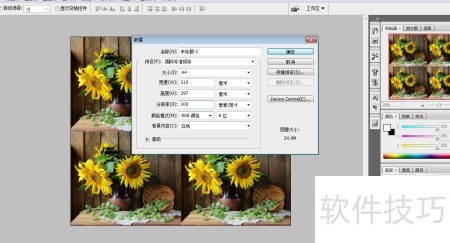
9、 将图片移至空白背景,迅速调整大小与位置至最佳状态,确认操作,效果所示。