

国内使用FreeBSD系统的人确实不多,今天因客户需求进行了安装。由于多年未接触,借此机会记录安装过程,既作为备忘,也为今后类似操作提供参考,同时希望能为少数使用者提供一些实用信息。
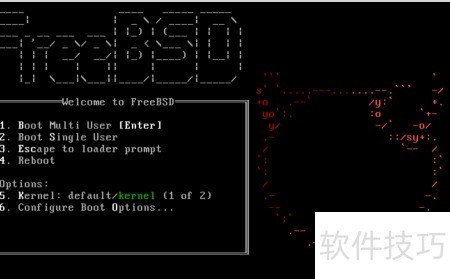
1、 此处选择启动参数,无需选择任何项,直接按回车键即可。
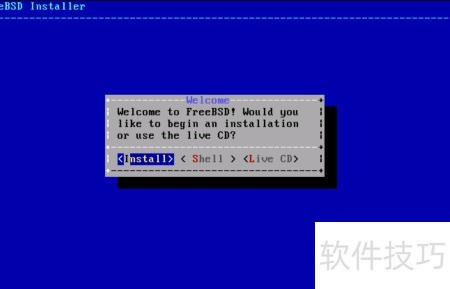
2、 可选择立即安装、体验CD或进入命令行模式。
3、 默认安装,按回车继续
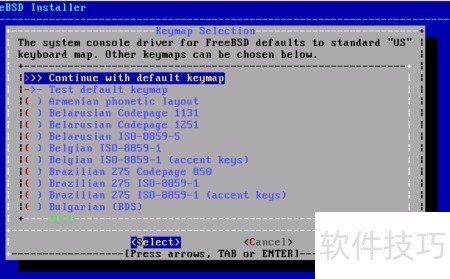
4、 默认键盘布局为美式,建议保持原设置,直接按回车键继续即可。
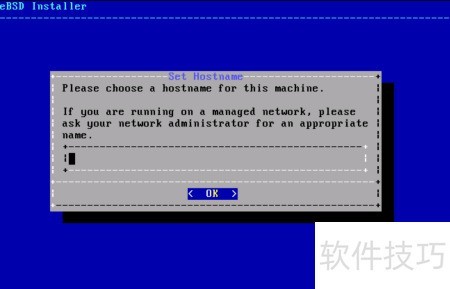
5、 设置计算机名称,默认为localhost,直接按回车键确认即可。
6、 选择需安装的组件,通常仅选lib32和ports,用空格切换勾选状态,确认后按回车继续。
7、 通常选择第一个自动分区(UFS),若需自定义设置,则选第二个手动分区选项。
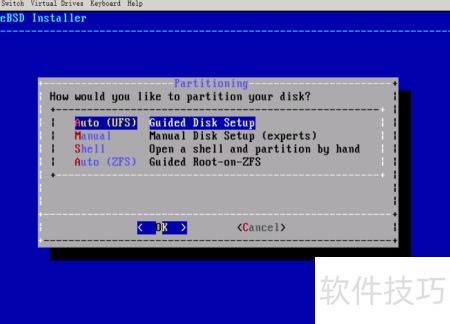
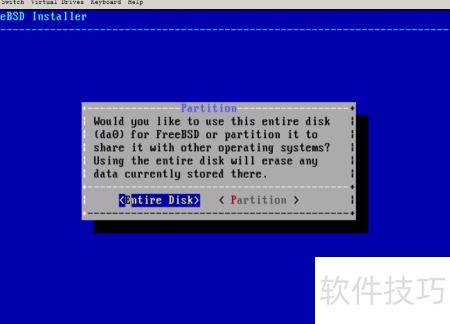
8、 提示是否清空整个硬盘。通常情况下,Linux系统会进行全盘格式化,因此建议选择整个硬盘选项,直接按回车确认即可。
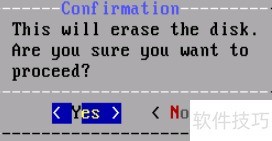
9、 由于全盘操作风险较高,系统需再次确认,请输入yes并回车继续。
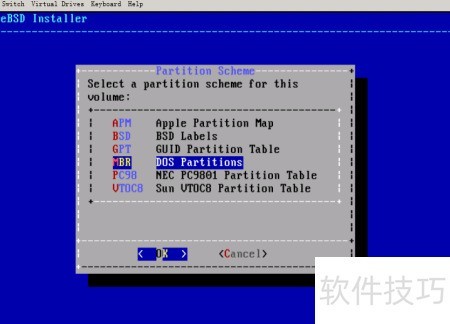
10、 分区系统首选苹果分区表,第三项为GPT硬盘分区表,其余为特殊类型。若无特别需求,统一选用MBR分区表,确认后按回车即可完成选择。
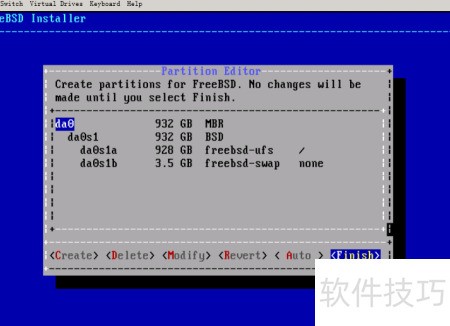
11、 我们采用自动分区方式,当前显示分区详情,通常直接选择完成并回车确认即可。
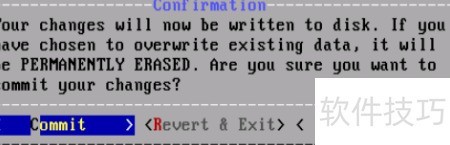
12、 为确保系统安全,请再次确认是否执行全格操作,选择Commit后按回车即可。
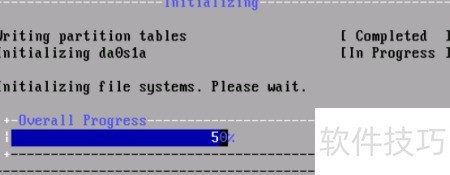
13、 系统启动分区并进行格式化操作。
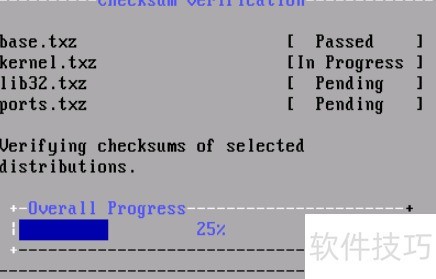
14、 系统正在检查安装文件完整性,确保后续安装顺利进行。
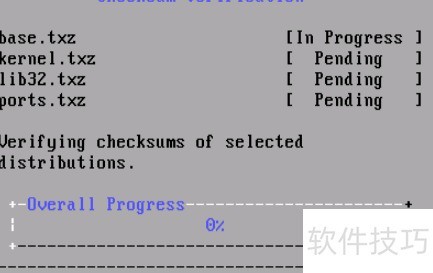
15、 Passed表示文件已通过验证,In Progress表示正在验证,Pending表示处于等待状态。
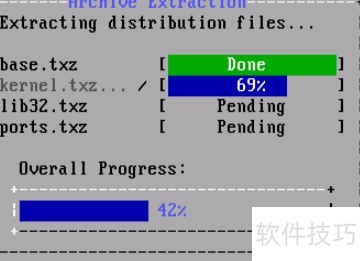
16、 校验完毕后,随即进入安装阶段
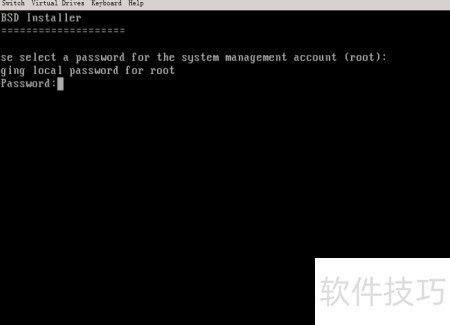
17、 设置root密码,连续按两次回车完成。
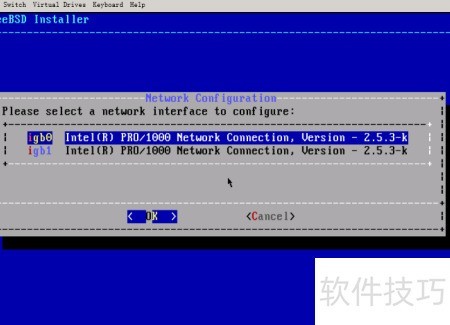
18、 此处需配置网卡,由于暂时无法确定哪根网线已连接,可任意选择一个进行设置。但需记录所选网卡的名称,后续系统安装时会用到。图中显示的网卡名为igb0和igb1,本次我们选用igb0进行配置。
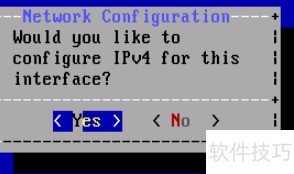
19、 提示是否配置IPv4,选择是。
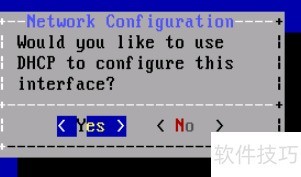
20、 静态IP无需DHCP,因此选择否。
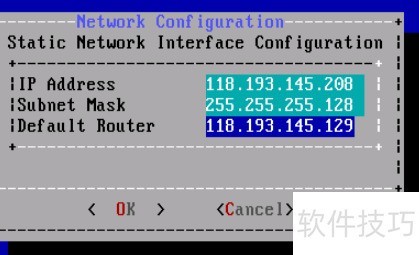
21、 依次输入IP地址、子网掩码和网关,完成后点击确定。
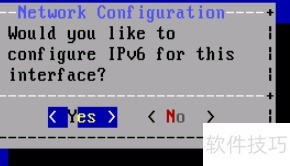
22、 询问是否配置IPv6,暂不设置,选择否。
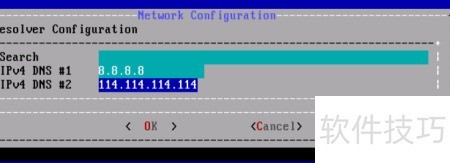
23、 此处设置DNS,第一行搜索项留空,下方填写DNS1和DNS2即可完成配置。
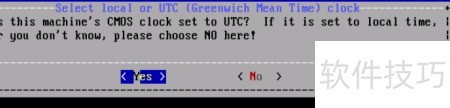
24、 此处设置时区,应选择中国所在时区,先选否,随后进入中国时区选项。
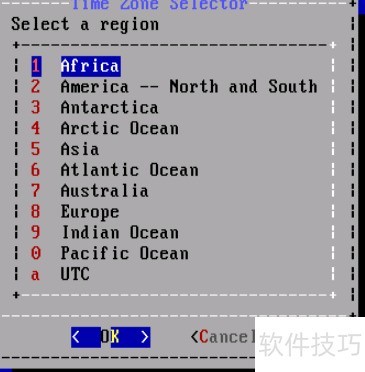
25、 亚洲精选5地
26、 选择中国,聚焦第九选项。
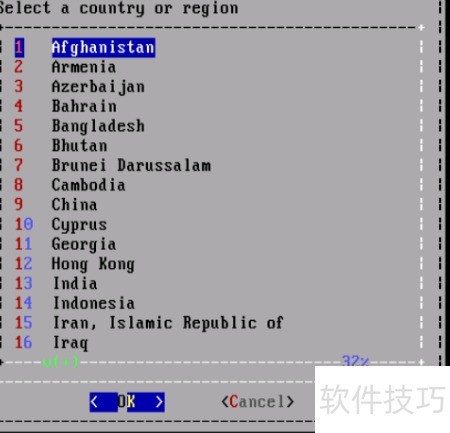
27、 中国幅员辽阔,虽横跨多个时区,但全国统一采用北京时间作为标准时间。
28、 确认时区,选择是

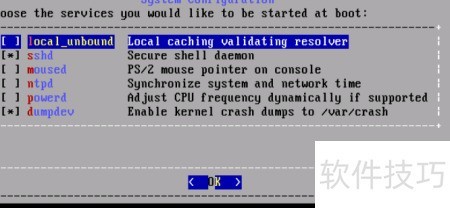
29、 必须选择sshd,若服务器使用PS/2接口的鼠标或键盘,则需勾选moused。ntpd用于时间同步,可根据需要选择。其余选项保持默认设置,确认无误后点击OK即可完成配置。
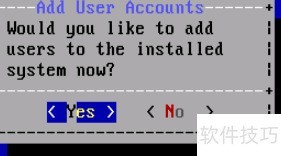
30、 询问是否添加用户,我们使用root即可,无需新增,选择否。
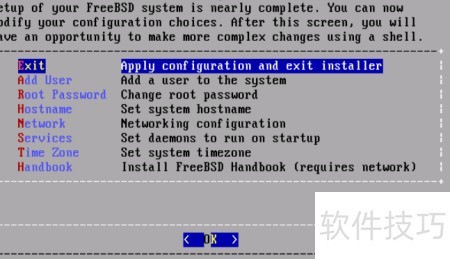
31、 当前设置已基本完成,如需调整,可选择对应项进行修改。
32、 所有设置已完成,直接选第一个Exit并确认即可。随后系统将自动应用配置,此时无需操作,干预也无实际作用。
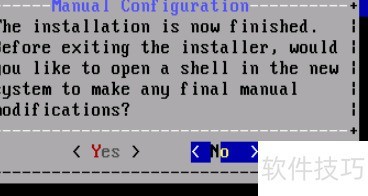
33、 当看到这个界面时,表示安装已成功。系统会贴心地询问是否需要通过命令行进一步自定义设置,因为命令行可调整的选项更丰富。但我们无需进行额外配置,直接选择否即可继续。
34、 立即重启系统。
35、 FreeBSD已成功完成全部安装。


