

有些人常会借用电脑,但电脑内含有个人隐私或敏感信息,不便被他人查看。为保护数据安全,可选择隐藏一个或多个磁盘分区。本文将介绍在Windows 7系统中如何操作,实现磁盘的隐藏,有效防止他人随意访问你的私人文件,既简单又实用,适合需要保护隐私的用户参考使用。
1、 先做好准备,将个人隐私文件存入欲隐藏的磁盘,随后右键点击我的电脑,选择管理选项。
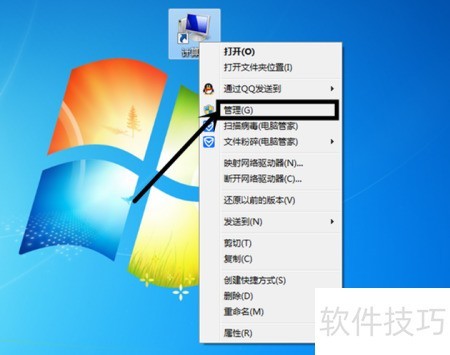
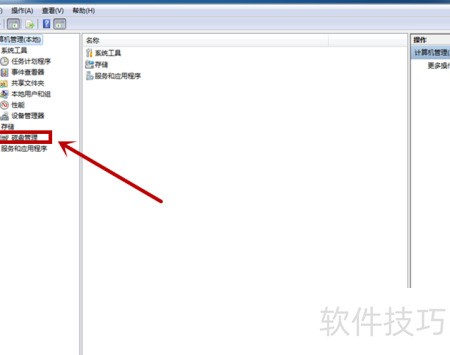
2、 到这里是否觉得似曾相识?看右侧下午的磁盘管理,我们一同点击它,开启下一步操作。
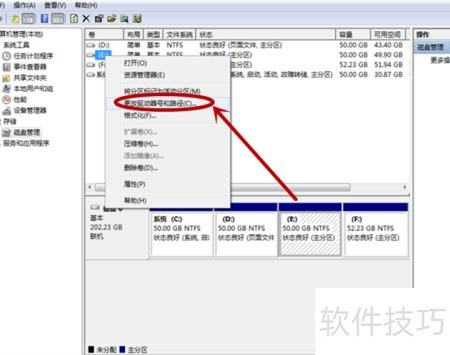
3、 此时即可对磁盘进行管理,选择要隐藏的磁盘,右键点击,进入更改驱动器号和路径选项进行设置。
4、 此时提示框中会出现删除按钮,我们一同点击该按钮即可完成操作。
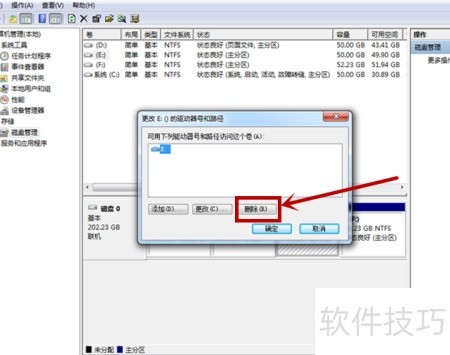
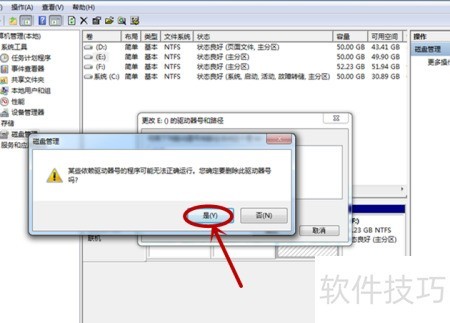
5、 随后出现的提示框需确认操作,点击是即可。注意切勿随意隐藏系统盘,以免影响正常使用。
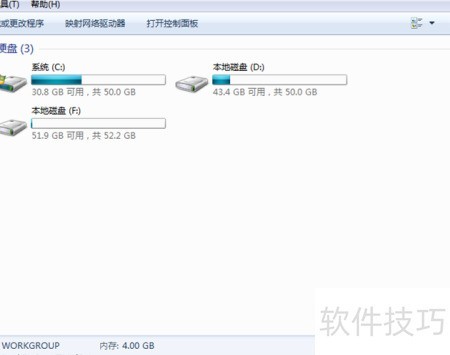
6、 此时已成功隐藏,打开电脑查看所选磁盘是否确实不再显示。
7、 我们将隐私磁盘隐藏后,有时仍需使用,因此接下来介绍如何将其显示出来。同样,先打开磁盘管理,找到已被隐藏的磁盘分区,再通过设置恢复其可见状态,以便正常访问和使用。
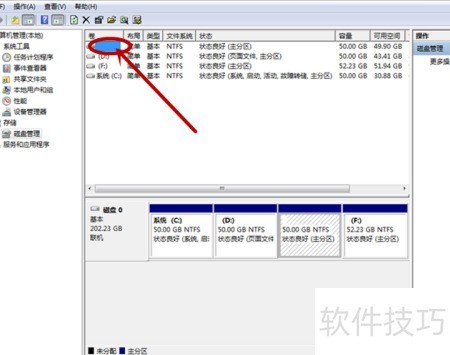
8、 与隐藏磁盘操作类似,右键点击该磁盘并选择更改驱动器号和路径,在弹出的窗口中会看到一个添加按钮,点击即可进行后续设置。
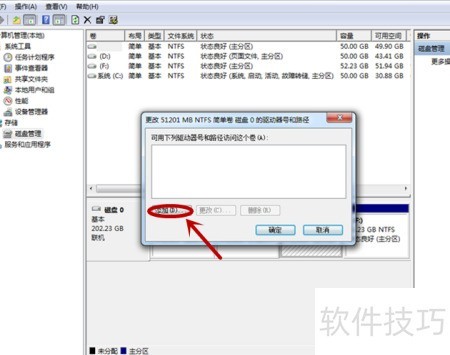
9、 按默认设置点击确认,隐藏磁盘即可成功显示。


