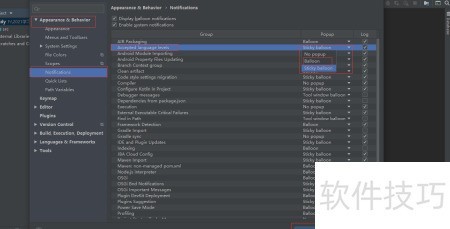
在IntelliJ IDEA中,如何将Appearance & Behavior下的Notifications设置中Accepted language levels(接受的语言级别)对应的通知方式修改为气泡提示(Balloon)模式?请说明具体操作路径与步骤,确保更改后能以弹出气泡的形式提醒相关语言级别信息。
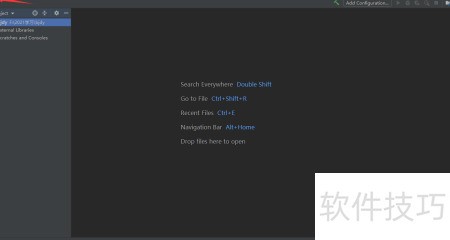
1、 启动IDEA软件,进入开发界面后,点击顶部工具栏中的File选项。
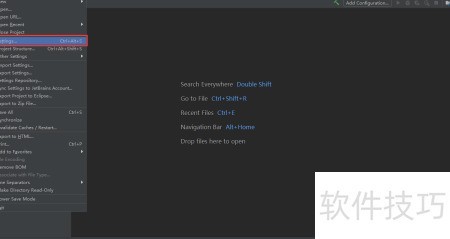
2、 点击文件菜单,从下拉选项中选择设置...以进入配置界面。
3、 进入设置界面后,选择外观与行为 > 通知选项。在右侧的列表中,定位到组一栏下的接受的语言级别项。随后,在对应的弹出窗口列中,将其通知方式更改为气泡提示模式。完成设置后,点击确定按钮保存更改,即可成功配置所需的通知显示方式。
4、 通知模式已调整为气泡提示,用于显示可接受的语言水平。