想将大量联系人批量导入iPhone或其他手机,或对通讯录进行修改后重新导入吗?本文介绍如何批量生成vcf文件,也就是vCard格式文件,方便实现联系人快速导入。测试基于iPhone环境,其他手机同样适用,具体效果可自行尝试验证。
1、 准备好联系人信息,并按要求填写至表格相应位置,具体格式见下图示例。
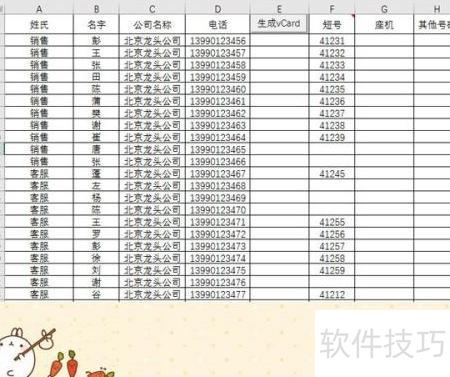
2、 从F列起可自行添加内容,除表头外,其余单元格仅限填写数字,如电话号码等,可选择留空。A列信息为必填项,不可遗漏。
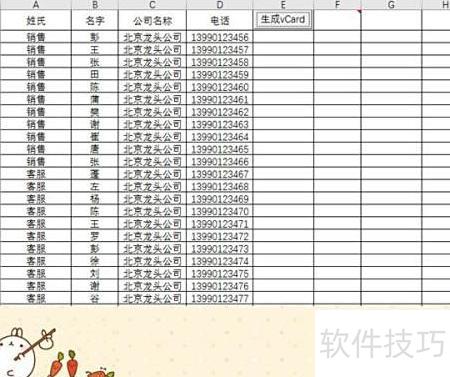
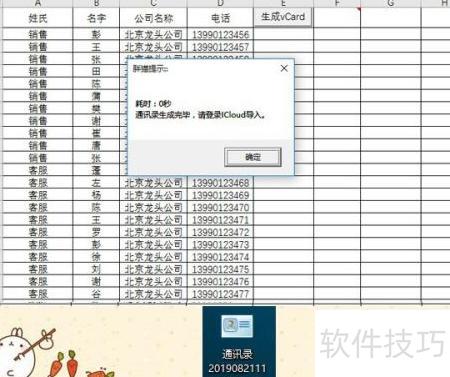
3、 点击生成vCard后,桌面将自动创建一个以通讯录为前缀、按日期命名的.vcf文件。
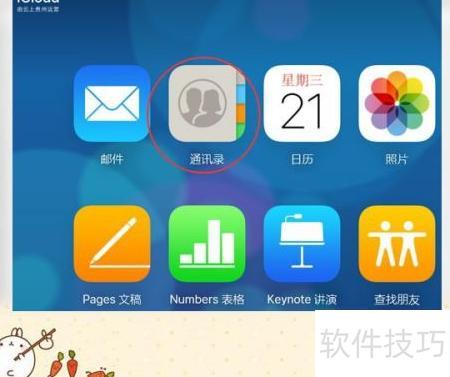
4、 通过浏览器访问iCloud,登录后进入通讯录即可查看联系人信息。
5、 在通讯录左下角点击类似齿轮的设置图标,打开子菜单后选择导入vCared…选项即可完成操作。

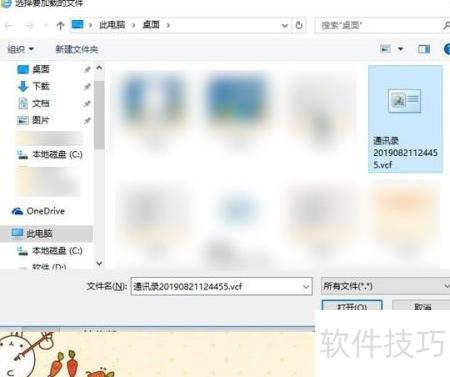
6、 在弹出窗口中选择桌面上生成的通讯录....vcf文件,即可完成将联系人批量导入iPhone的操作。
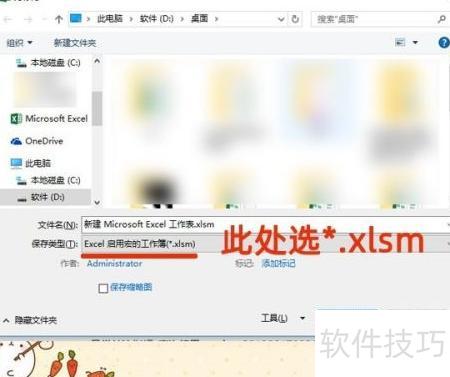
7、 新建空白Excel文件,另存为.xlsm格式以启用宏功能。
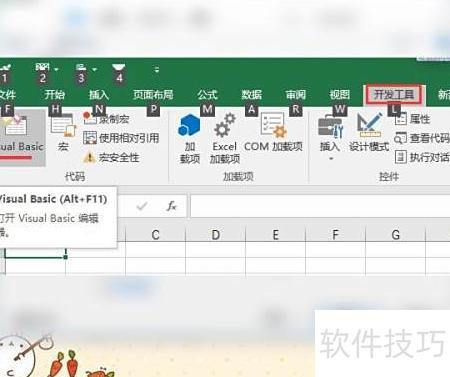
8、 保存后返回Excel,点击顶部菜单中的开发工具,选择Visual Basic,或直接按下快捷键Alt+F11即可进入编程界面。
9、 在左侧双击Sheet1,将下方代码粘贴至右侧空白区域即可。
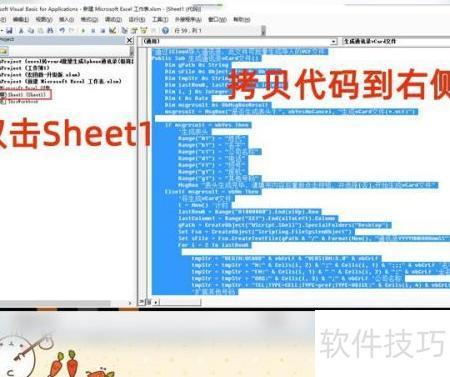
10、 代码:编写程序
11、 利用iCloud导入通讯录,可批量生成用于导入的VCF格式文件。
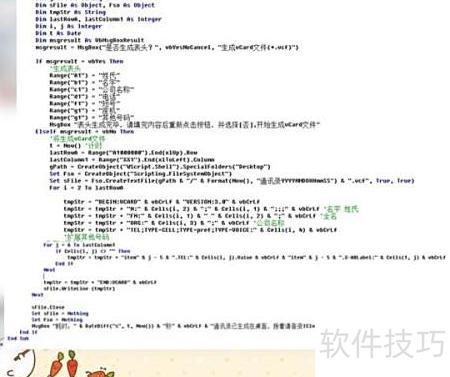
12、 输入代码后按Ctrl+S保存,关闭窗口返回Excel,依次点击顶部菜单栏的视图→宏→生成通讯录vCard文件即可执行操作。
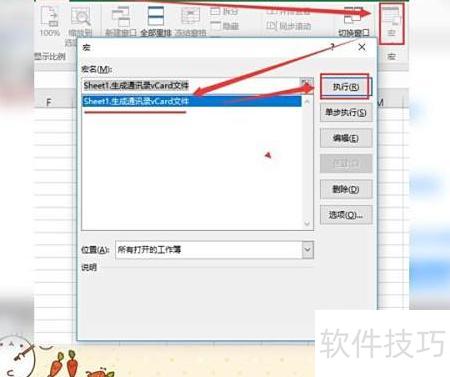
13、 此处将弹出提示,询问是否生成表头,若无表头请选是,文件已完善则选否。

14、 若尚未开始操作,可新建一个空白表格,选择生成表头并确认,系统将自动创建表头。完成后,只需将需导入的联系人信息依次填入对应单元格即可。
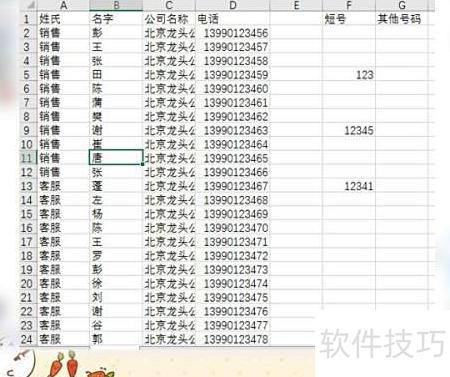
15、 填写完所有信息后,再次点击顶部菜单栏中的视图→宏→生成通讯录vCard文件,弹出提示框时选择,随后即可在桌面找到已生成的vCard文件。按照前述步骤将该文件导入iPhone设备中即可完成联系人同步,操作简单便捷,适合批量传输通讯录信息。