

本文介绍如何将vcard文件(即以vcf为扩展名的手机名片)转换为Excel表格的方法。
1、 假设你已将所有vcf文件合并为一个,接着启动Outlook,选择工具菜单中的通讯簿功能即可导入。
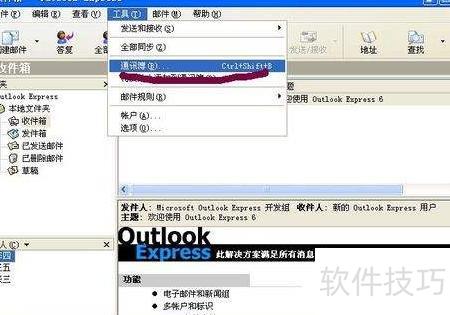
2、 若为单个文件,先在文件中选择并导入vcard文件,然后持续点击确定按钮,将所有联系人导入地址簿;若为多个文件,可全选后直接拖拽至地址簿界面,再持续点击确定即可完成导入。
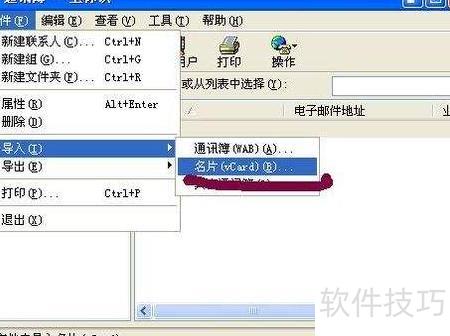
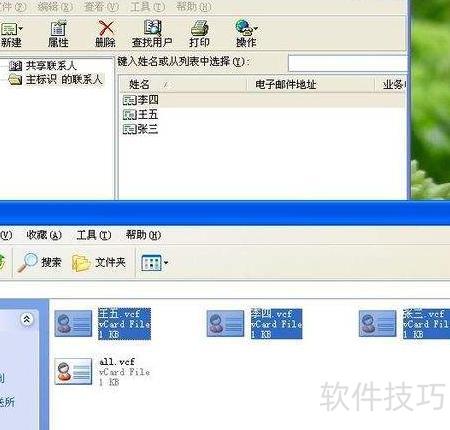
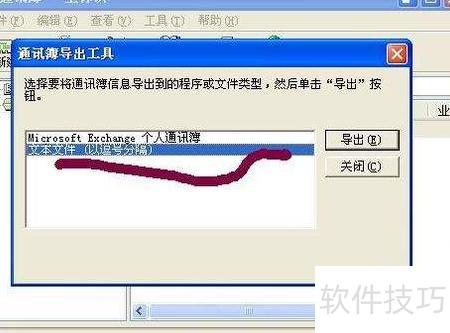
3、 点击导出按钮,选择导出其他地址簿(请注意是其他地址簿)。
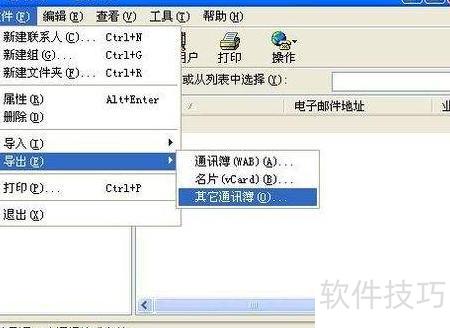
4、 选择导出格式为带分隔符的文本,保存至指定位置后,点击下一步继续操作。
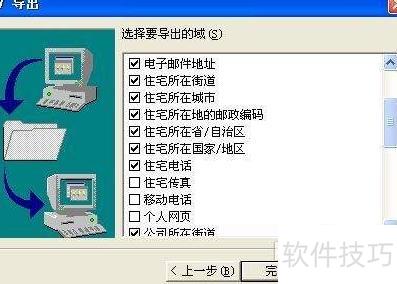
5、 此步骤十分关键。在对话框中,勾选需要保存的数据项,无用的则取消勾选。确认后点击完成,系统将生成一个以cvs为扩展名的文件。该文件通常会默认用Excel打开;若未自动打开,可先启动Excel,再通过程序手动打开此文件即可正常查看内容。
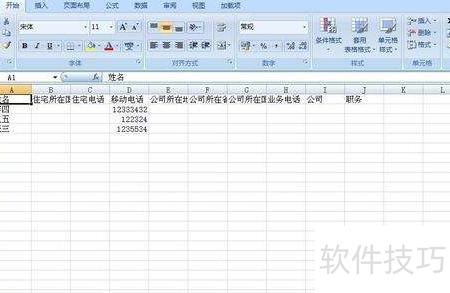
6、 打开Excel文件后,直接另存为所需格式即可完成操作。
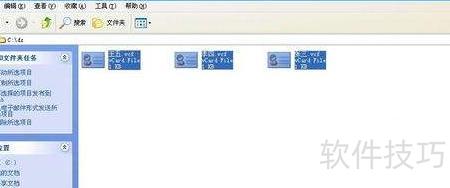
7、 此处介绍将多个vcf文件合并为单个vcf文件的方法。由于实际操作中可能需要用到,特此补充说明。建议在C盘创建一个名为dz的文件夹(如需使用其他盘符,可自行更改路径),并将所有需要合并的vcf文件复制到该文件夹中,以便后续处理。
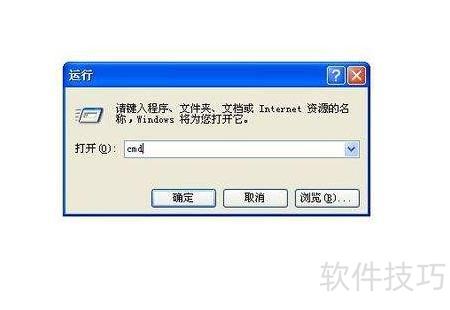
8、 在开始菜单的搜索框输入cmd,即可打开命令提示符程序。
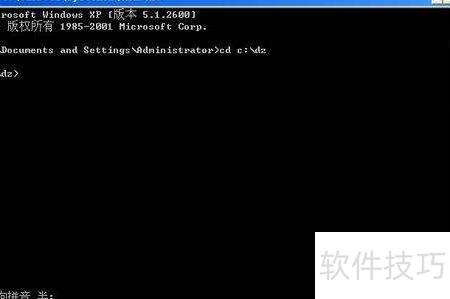
9、 先输入 cd c:dz,注意空格,此命令用于进入dz文件夹。
10、 输入 type *.vcf >> all.vcf(注意空格),此命令用于合并文件,完成后关闭CMD窗口即可。
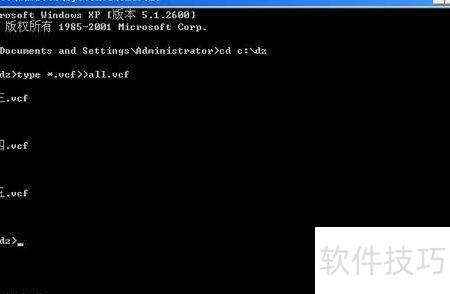
11、 所有文件此时均已合并至名为all.vcf的文件中。


