如何查看MyEclipse的版本信息?在使用MyEclipse过程中,有时需要了解当前软件的具体版本号,尤其是在安装插件或配置开发环境时。例如,安装SVN等工具时若版本不匹配,可能导致安装失败或功能异常。为避免此类问题,用户可通过软件内置的关于(About)选项快速查看MyEclipse的完整版本信息,同时还能看到其所基于的Eclipse内核版本。操作简单,打开菜单栏的帮助项即可找到相关信息。
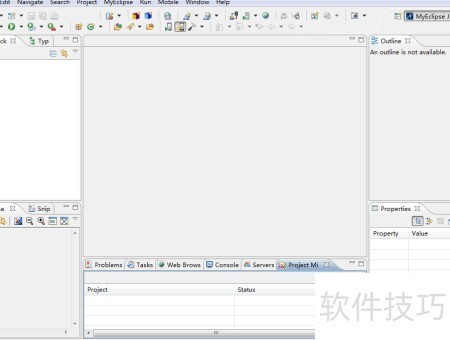
1、 双击桌面MyEclipse图标,启动程序并进入主界面,所示。
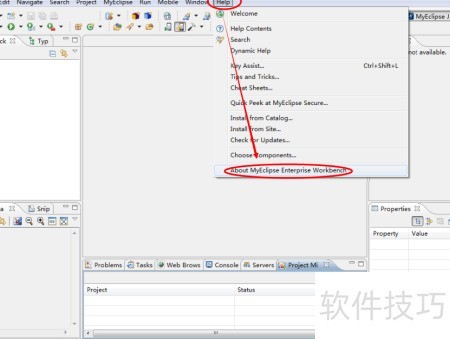
2、 在MyEclipse主界面左上角的菜单栏中找到Help并点击,随后出现下拉菜单,从中选择About MyEclipse Enterprise Workbench选项即可查看相关信息,操作步骤所示。
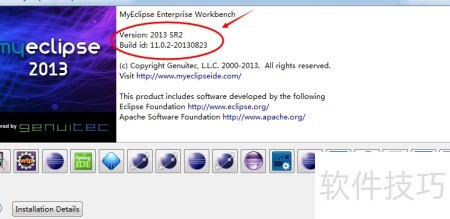
3、 点击后将弹出关于 MyEclipse Enterprise Workbench的对话框,其中显示了版本号(Version),具体界面所示。
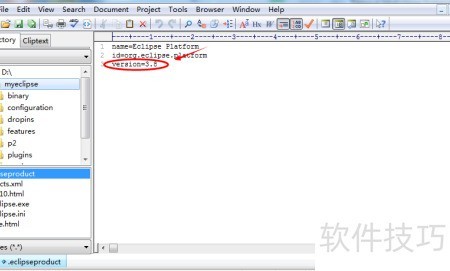
4、 进入MyEclipse安装路径,其中包含一个名为.eclipseproduct的文件,具体位置可参考下图所示。
5、 使用工具打开eclipseproduct文件,查看其中内容,可发现MyEclipse所基于的Eclipse版本号,具体信息示所示。该方法可快速识别软件对应的开发环境版本。