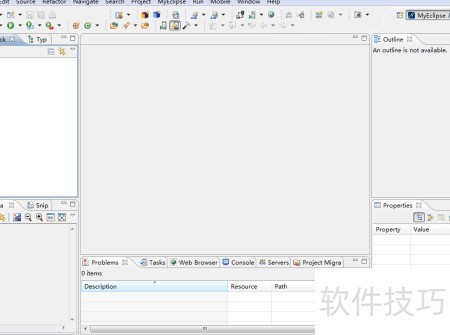
MyEclipse 是一款功能强大的Java集成开发工具,随着Java语言的广泛应用,选择合适的开发工具尤为关键。本文面向初学者,旨在帮助新手掌握MyEclipse的安装方法,通过简单明了的步骤指导,让初次使用者能够快速完成安装并顺利开始Java开发学习之旅。
1、 获取安装程序文件
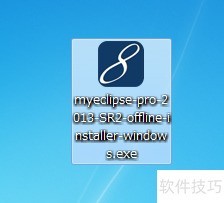
2、 下载最新版MyEclipse安装包,完成后显示如下界面。
3、 双击启动
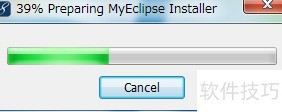
4、 双击桌面Myeclipse安装包,启动安装程序,稍等片刻,待资源解压完成后,即可进入主安装界面。
5、 同意安装协议
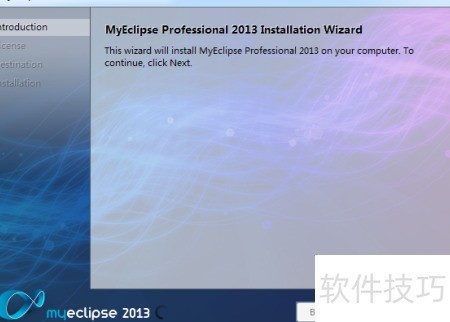
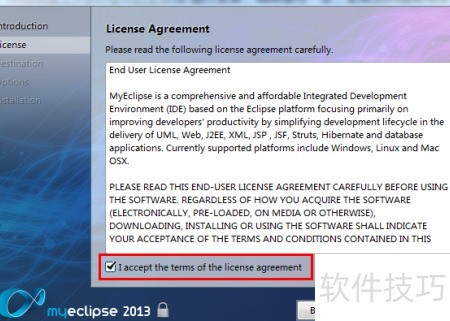
6、 初始页面为引导介绍界面,点击下一步进入许可协议界面。勾选我接受许可协议条款选项,以示同意协议内容。确认后,下一步按钮将被激活,可继续操作。随后进入安装路径设置环节,用户可根据需要选择目标安装目录,完成后续安装步骤。整个过程依次推进,确保安装顺利进行。
7、 自定义安装目录
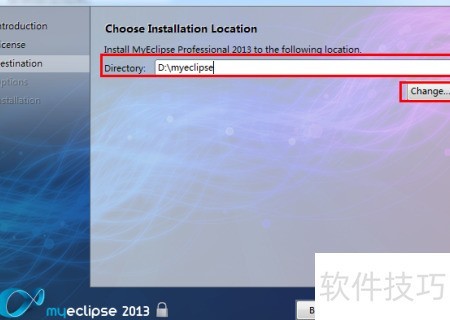
8、 点击按钮可修改Myeclipse的安装路径,也可保留默认设置。我通常会自定义路径,此处我将其更改为D:/myeclipse,以便更好地管理软件安装位置,提升后续维护和查找的便利性。
9、 安装路径避免使用中文和空格,以防出现难以排查的错误,造成不必要的麻烦。
10、 选择安装内容
11、 选择安装路径后点击下一步,保持默认设置,安装全部内容即可。
12、 查看系统位数,选择对应版本安装
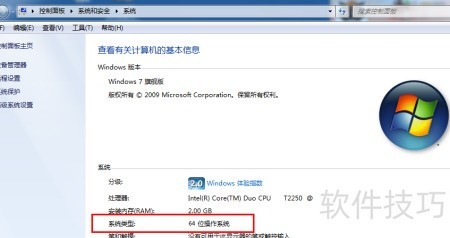
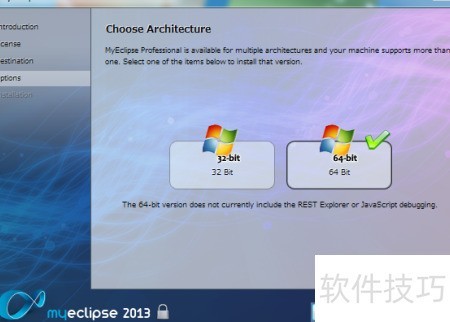
13、 查看系统属性确认操作系统位数,当前为64位Win7,勾选64位版本后点击下一步继续安装。
14、 开始安装
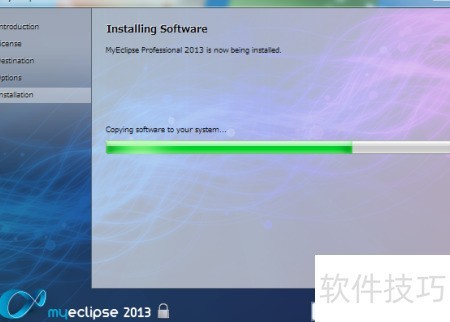
15、 进入安装界面后开始安装,过程大约持续1至3分钟。
16、 安装完毕
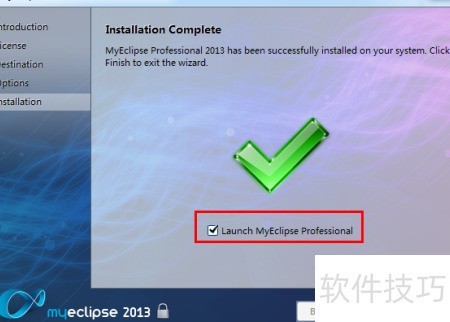
17、 所示,勾选launch Myeclipse选项,表示在点击Finish按钮后将自动启动Myeclipse。我们选择该选项后,点击Finish完成操作。
18、 设定项目创建路径
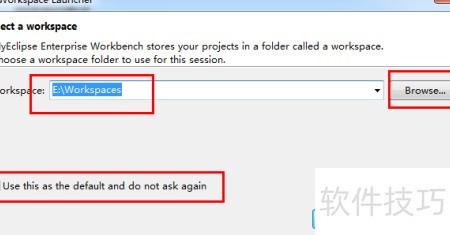
19、 点击后,Myeclipse启动界面弹出,首次加载速度较慢。项目存放路径可通过按钮自定义选择,可自行设定或保留默认路径(建议避免中文路径)。为便于管理,我将项目路径更改为E:Workspaces,确保后续操作更加顺畅,同时也提升了项目的组织效率和软件运行稳定性。
20、 选择此项表示下次启动时是否再次提示,默认使用当前工作空间,可自由选择勾选或不勾选。确认后点击按钮,Myeclipse将正式开始启动,进入主界面并加载相关配置,整个过程无需手动干预,系统会自动完成初始化操作,确保开发环境快速就绪。

21、 Myeclipse已成功启动,首次运行稍慢属正常现象。