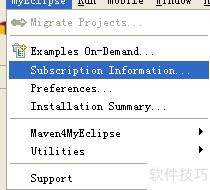
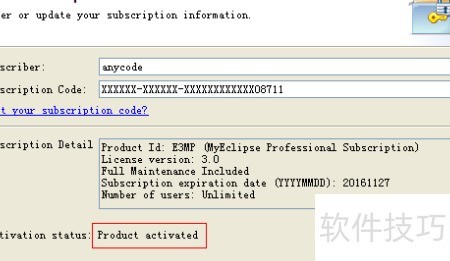
MyEclipse安装后若不激活,仅能使用几天。许多初学Java的人不清楚如何激活,下面将详细介绍激活方法,帮助大家顺利使用。
1、 在执行后续操作前,请先安装MyEclipse(10.0及以上版本)和JDK,安装完毕后请勿立即启动MyEclipse。
2、 打开MyEclipse激活工具文件夹,双击运行其中的cracker.jar文件启动激活程序。若无法直接运行,可右键选择打开方式,使用Java(TM)平台执行,或直接双击同目录下的run.bat批处理文件。随后在Usercode输入框中填写注册用户名,点击SystemId…按钮获取系统识别码,接着点击Active按钮完成激活操作。整个过程简单快捷,无需复杂设置,即可顺利启用软件全部功能。

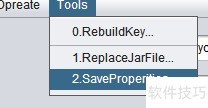
3、 点击工具栏中的第二个选项(2.保存属性)即可。
4、 点击工具栏中的第一项1. ReplacementJarFile…进行操作。
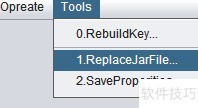
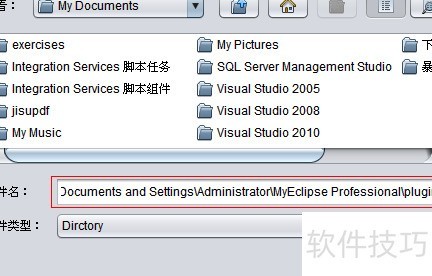
5、 进入MyEclipse的安装路径,例如:C:Documents and SettingsAdministratorMyEclipse Professional。在该目录中找到名为plugins的文件夹,完整路径通常为C:Documents and SettingsAdministratorMyEclipse Professionalplugins。打开此文件夹,确认其中包含相关插件文件。随后,将该路径复制到激活程序中的路径输入框内,确保路径准确无误。完成粘贴后,点击打开或类似按钮,系统将开始读取并验证文件信息。一般情况下,整个激活过程约需30秒,期间请保持程序运行且不要进行其他操作。待进度完成或提示激活成功后,表示软件已成功注册并可正常使用。此时,可安全关闭激活工具,无需再次启动。此后启动MyEclipse时,将不再出现试用提醒或功能限制,所有专业功能均可自由访问。建议在操作前备份重要数据,以防路径错误导致异常情况发生。整个流程简洁高效,适用于本地环境下的常规激活需求。
6、 启动MyEclipse并检查激活信息