在使用IntelliJ IDEA进行项目编译时,经常会遇到项目语言等级(language level)被自动更改的情况,导致开发过程中出现不必要的麻烦。例如,在导入项目时,IDEA可能默认将Java语言版本设为1.5,即便项目实际使用的是更高版本。此外,当通过Maven自动加载依赖时,IDEA也有可能自行调整language level。一旦语言等级被设置过低,许多现代Java语法特性将无法正常使用,从而引发大量编译错误。这种频繁的自动重置不仅影响开发效率,还容易让人困惑。因此,及时检查并正确配置项目的语言等级至关重要。用户需要手动进入项目设置,确保Project Language Level与实际使用的Java版本一致,并同步检查模块级别的语言设置,避免因配置不统一而导致问题。通过合理配置,可以有效防止IDEA在后续操作中再次修改相关参数,保障开发环境的稳定性与一致性。
1、 在使用 IDEA 打开 Maven 项目时,常会遇到导入后默认的 Language Level 和 Java Compiler 的 JDK 版本被设为 1.5 的问题。尽管项目的 External Libraries 中显示已引入 JDK 1.8,但代码编辑器仍提示语言级别为 1.5,导致部分语法不被支持。例如,使用菱形运算符(<>)时会报错,造成大量编译异常。这通常会使整个项目出现红叉,影响正常开发。问题根源在于 Maven 导入未自动同步语言级别配置。虽然底层依赖的 JDK 版本正确,但编译设置仍停留在早期版本。需手动调整项目结构中的 Language Level 和编译器选项,将其改为与实际 JDK 匹配的版本,才能解决语法兼容性问题,确保代码正确识别和运行。
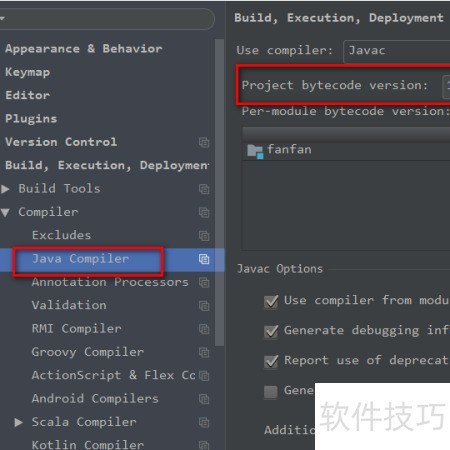
2、 可通过调整Java编译器版本来适配所需JDK。操作路径为:打开菜单栏的File选项,进入Setting,依次选择Build, Execution, Deployment下的Java Compiler,找到Project Bytecode Version项,将其修改为目标JDK版本即可,具体设置可参考相关图示,该方法能有效解决项目与JDK版本不匹配的问题,确保代码正常编译与运行。
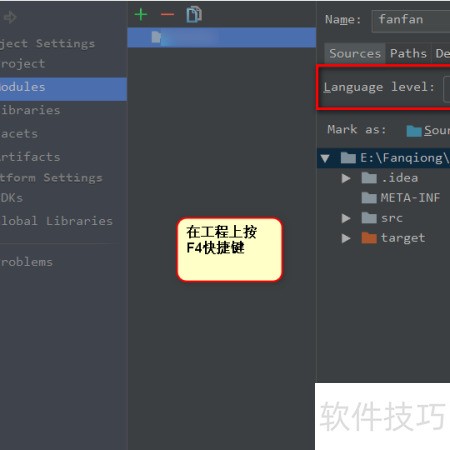
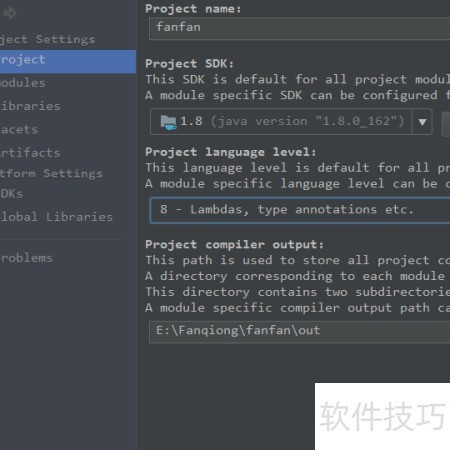
3、 在项目模块中可配置默认JDK版本,通过在工程上按下F4快捷键进入设置界面,在右侧找到Language level选项进行调整即可完成设置。
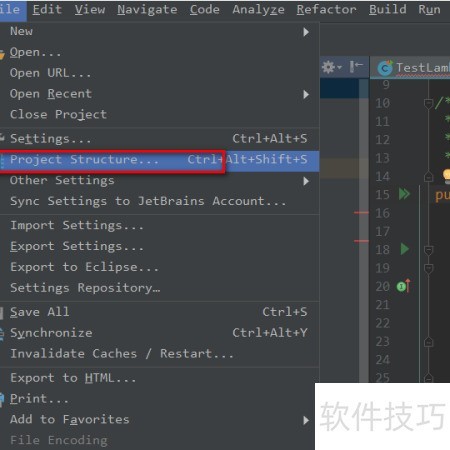
4、 此外,还可通过文件→项目结构→项目设置→项目→项目语言级别进行配置。然而,上述方法均存在缺陷,使用一段时间后可能因某些操作被自动重置为JDK1.5,导致语言版本过低。由于无法支持许多新特性,容易引发编译错误,影响开发效率和代码正常运行,因此需频繁检查并手动调整,带来一定困扰。
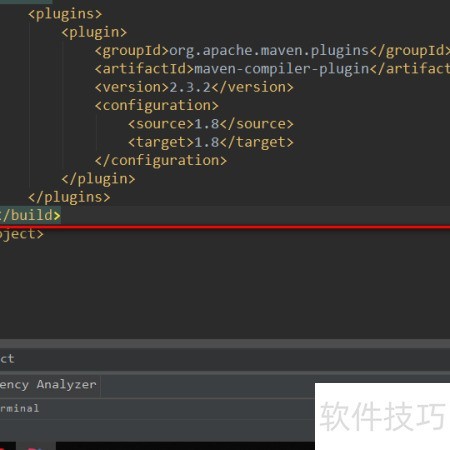
5、 当Maven项目发生变动并自动更新时,之前的配置可能会被重置。因此,仅确保版本设置正确并不足够。最有效的解决方法是在项目的pom.xml文件中明确指定maven-compiler-plugin的版本,从而固定编译所用的Java版本。该配置直接影响项目的语言级别(Language Level)和Java编译器(JavaCompiler)的选择。一旦完成设置,项目在后续的构建与更新中将始终沿用此配置,避免反复调整。具体配置方式可参考相关配置示意图,确保项目环境稳定一致。