热点:

    Ubuntu 17.10 桌面图标显示方法

      [   原创  ]   作者:
    收藏文章 暂无评论

    桌面图标的历史由来已久。尽管现代操作系统已推出诸多替代方案,但许多人仍习惯将各类图标堆放在桌面上,甚至在桌面空置时感到不适。实际上,Ubuntu 17.10 已提供对桌面图标显示与否的设置选项。接下来,我们将一起了解如何在该系统中管理这些图标的显示状态,掌握个性化桌面布局的方法。

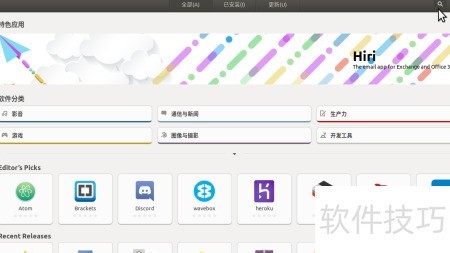
    1、 在桌面Ubuntu Dock上,单击橙色购物袋图标以启动对应软件

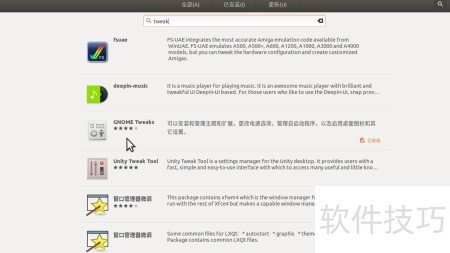
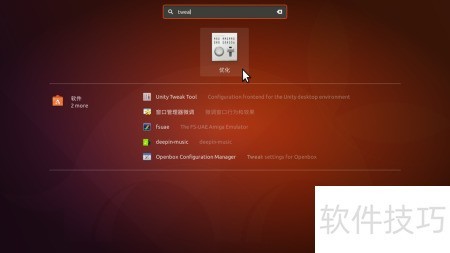
    2、 安装Gnome优化工具后,按下Win键进入概览模式,在搜索栏输入tweak或优化,系统将显示对应图标,点击即可启动该程序进行设置与调整。
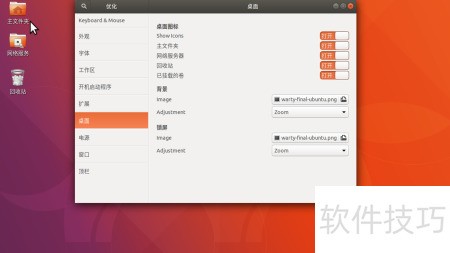
    3、 在打开的Gnome优化工具中,从左侧菜单选择桌面选项,接着在右侧界面启用显示图标功能。根据实际需要,逐一开启或关闭主文件夹、网络服务器、回收站以及已挂载的卷等图标的显示状态,以完成桌面图标的个性化设置。

    4、 桌面左上角的空白区域显示着主文件夹、网络服务器和回收站的图标。
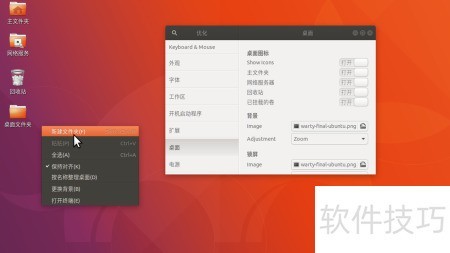
    5、 在桌面空白区域点击右键,选择新建文件夹,新文件夹将显示在桌面上。
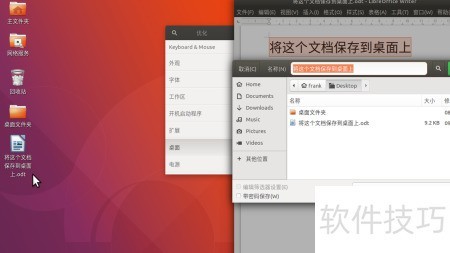
    6、 同样可将文档等文件保存至桌面。
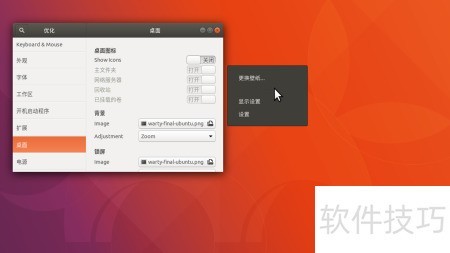
    7、 若关闭显示图标选项,桌面上的所有图标,如文件和文件夹,都将隐藏不可见。

    8、 在桌面空白处点击鼠标右键,将无法看到新建文件夹的选项。
    soft.zol.com.cn true https://soft.zol.com.cn/1217/12176482.html report 971 桌面图标的历史由来已久。尽管现代操作系统已推出诸多替代方案,但许多人仍习惯将各类图标堆放在桌面上,甚至在桌面空置时感到不适。实际上,Ubuntu 17.10 已提供对桌面图标显示与否的设置选项。接下来,我们将一起了解如何在该系统中管理这些图标的显示状态,掌握个性化...
    不喜欢(0) 点个赞(0)
    随时随地资讯查报价 就上ZOL手机客户端,点击或扫描二维码下载
    立即下载

    Ubuntu Tweak

    更新时间:2011年11月16日

    用户评分:0 | 0人点评

    软件类型:共享软件

    软件语言:简体中文

    Ubuntu Tweak
    • 更新时间:2011年11月16日
    • 软件大小:1MB
    • 软件分类:优化软件
    • 语言种类:简体中文
    • 软件评级:0 人点评