Ubuntu 17.10 的最新每日构建版本中,工作区默认启用动态模式,开机时提供两个工作区,随着在不同桌面间运行的应用增多,系统会自动增加新的工作区以满足使用需求。
1、 Ubuntu 17.10 新版本启动后默认提供两个工作区。
2、 按下 Ctrl + Alt 加方向键,或点击屏幕左上角活动按钮,亦可按键盘 Win 键,均可进入工作区查看。

3、 在第一个工作区打开一个应用后,切换到第二个工作区并启动另一个应用,此时通过前述方法查看工作区状态,会发现系统显示的工作区数量已自动增加至三个。
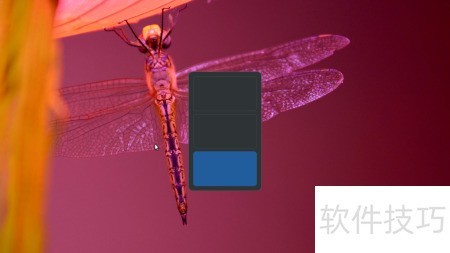
4、 通过相同方式可观察到,启用新工作区并运行程序后,工作区数量会动态增加。
5、 当关闭工作区中的应用时,工作区数量随之减少,直至最低保留两个默认工作区。
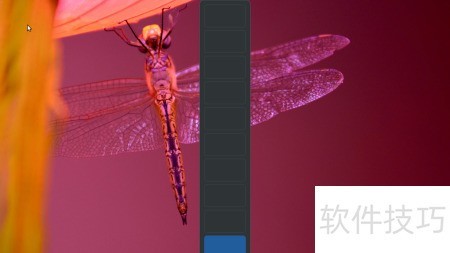
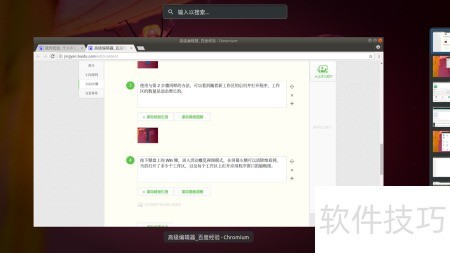
6、 按下键盘上的Win键,进入活动概览界面,屏幕右侧会清晰显示当前开启的工作区数量,以及每个工作区内已打开应用程序窗口的缩略图预览。
7、 在软件商店中搜索并安装 Gnome Tweak 工具,通过它可轻松切换工作区的动态与固定模式,灵活调整桌面使用体验。
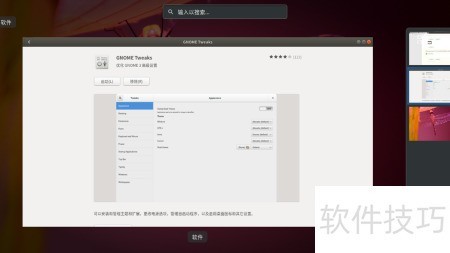
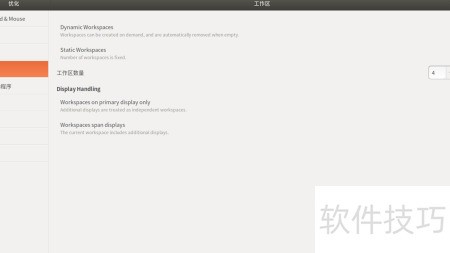
8、 打开 Gnome Tweak 工具,从左侧菜单选择工作区选项,右侧设置中默认已勾选动态工作区功能。
9、 点击Static Workspaces后,工作区数量选项将被启用,默认设为4个固定工作区。可根据实际需求调整该数值,设置完成后工作区数量会即时生效,无需重启或额外操作即可投入使用。