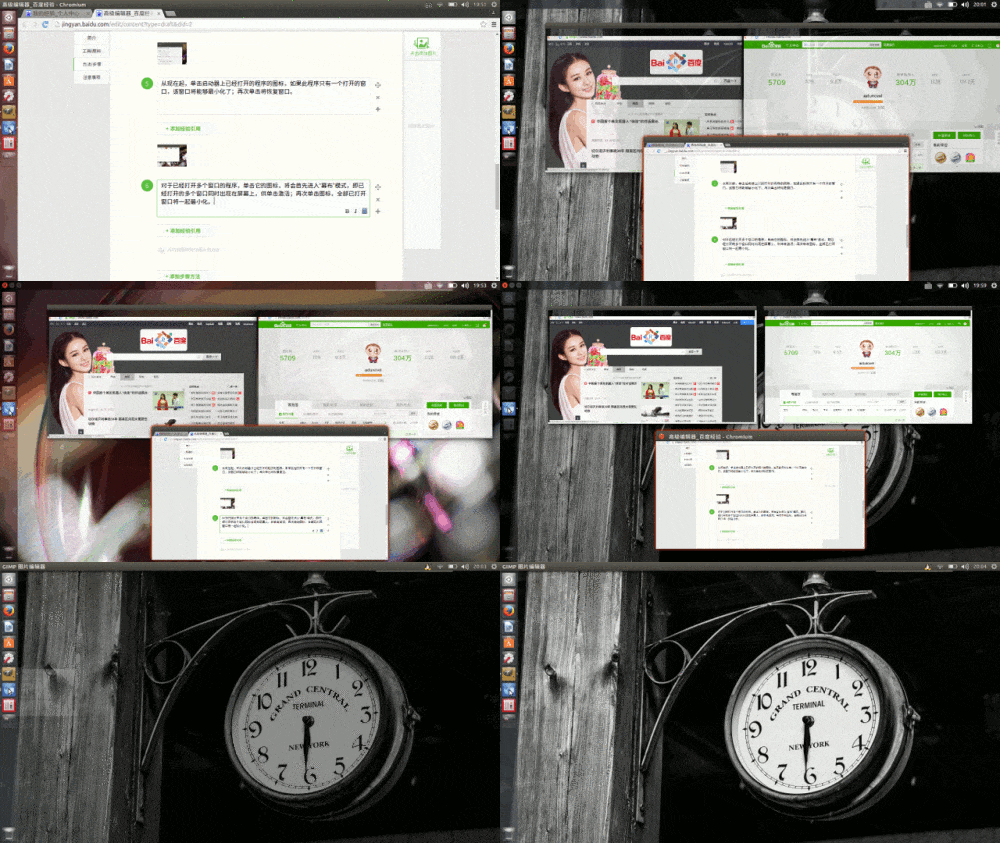
在 Ubuntu 的 Unity 桌面环境中,早期版本中单击左侧启动器图标可实现程序启动、窗口激活与切换以及最大化操作。从 14.04 版本开始,支持将单一窗口程序最小化,但对同时打开多个窗口的应用仍无法通过点击图标进行最小化。这一功能在 16.04 版本中得到完善,用户只需单击启动器上已运行程序的图标,无论是单窗口还是多窗口应用,均可实现最小化操作,提升了桌面操作的便捷性与一致性,优化了整体使用体验。
1、 点击启动器中的Ubuntu软件,进入应用商店后,在搜索框内输入所需内容进行查找。
2、 在系统中搜索并找到名为 Unity tweak tool 的应用工具。
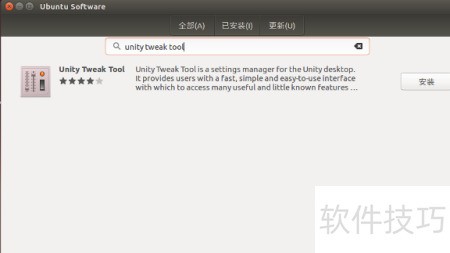
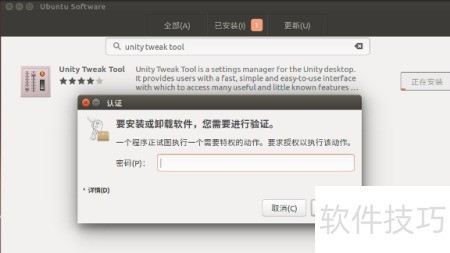
3、 点击搜索到的Unity调整工具项目后的安装按钮,会弹出认证窗口要求输入密码。验证通过后,系统将自动开始安装程序。
4、 安装完毕后,启动器会显示 Unity tweak tool 图标,点击即可运行。
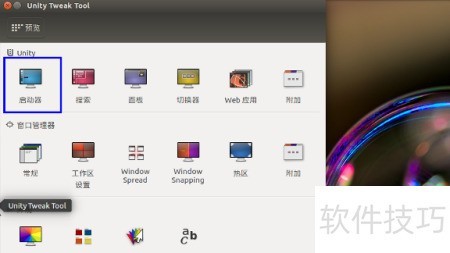
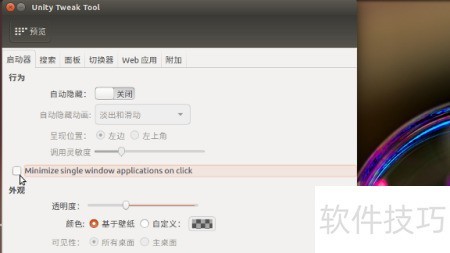
5、 在 Unity 优化工具窗口中,选择Unity类别下的启动器选项,进入启动器配置界面。随后切换到行为部分,找到单窗口应用程序点击最小化这一选项,并勾选对应的复选框以启用该功能。此设置可使单窗口应用在点击时自动最小化,提升操作便捷性与使用体验。
6、 点击已运行程序的图标可将其唯一打开的窗口最小化,再次点击同一图标则恢复窗口显示,操作更加便捷流畅。
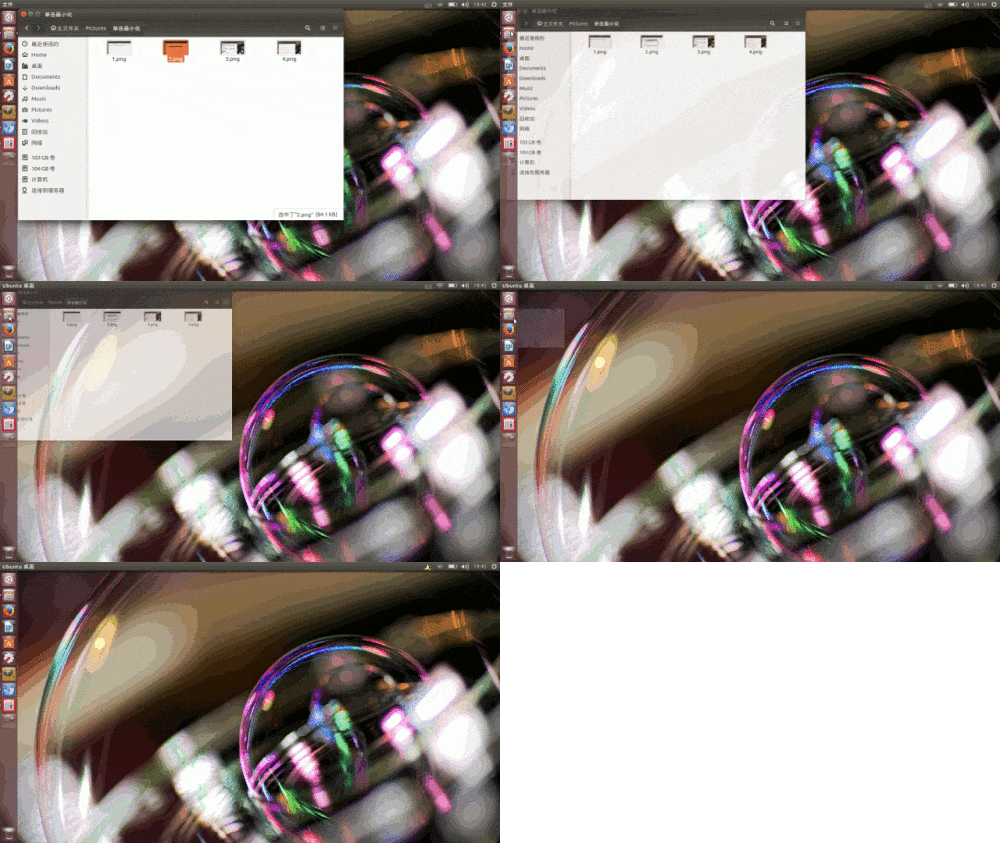
7、 当程序已打开多个窗口时,点击其图标会首先进入幕布视图,所有窗口同时显示在屏幕中以便选择激活;再次点击该图标,则所有已打开的窗口将同步最小化。