

若已添加PPA并遭遇更新后出现的棘手错误,建议退回Ubuntu官方仓库。操作过程需谨慎,稍有不慎可能影响系统稳定。参考Linux就该这么学中的方法,借助Ubuntu Tweak工具可安全便捷地完成恢复,避免手动操作带来的风险。
1、 卸载无用软件包
2、 移除PPA时需处理相关问题,最简单的是卸载该PPA单独提供的软件包。
3、 例如,若我们试用了Firefox 4.0测试版,需先卸载所有firefox-4.0相关安装包,再移除Firefox nightly构建的PPA源。操作时,打开终端(可通过应用程序→附件→终端或按下Ctrl+Alt+T),随后在命令行中输入指定指令,依次完成删除操作,确保系统中彻底清除相关版本及软件源配置。
4、 具体命令取决于要删除的软件包。若不清楚某PPA包含哪些包,建议访问该PPA的Launchpad页面,查看其提供的软件列表以获取准确信息。
5、 降级更新文件
6、 Ubuntu Tweak提供了一键降级PPA中所有软件包的便捷方式,即便无需降级,也建议按本节步骤操作,以确保同时禁用相关PPA,避免后续系统更新冲突或依赖问题。
7、 首先安装Ubuntu Tweak,若您尚未安装该工具。由于Ubuntu Tweak未包含在系统默认软件源中,需通过其专用PPA(ppa:tualatrix/ppa)进行安装。您可参考详细教程添加此PPA,或直接打开终端,输入指定命令完成添加与安装操作。整个过程简便快捷,确保后续步骤顺利进行。
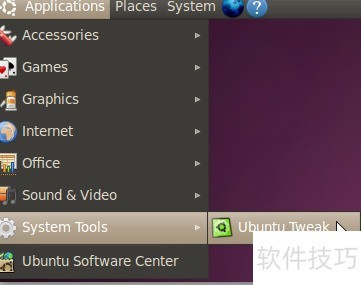
8、 安装后,可在应用程序的系统工具菜单里找到Ubuntu Tweak。
9、 启动Ubuntu Tweak后,在左侧菜单中点击Package Cleaner选项。
10、 点击右侧的Purge PPAs按钮,若列表显示灰色,请先点击解锁,输入管理员密码后再操作。
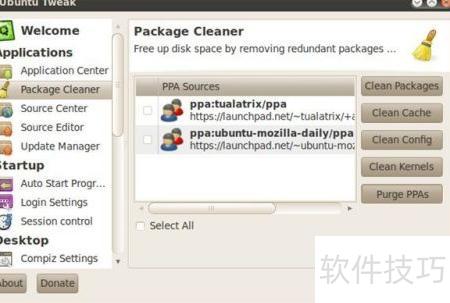
11、 勾选需删除的PPA旁的复选框,确认后点击清理按钮即可完成操作。
12、 系统会提示您将Ubuntu软件源中已降级的软件包进行处理。以当前情况为例,我们将移除包含Mozilla Firefox夜间版本的PPA。
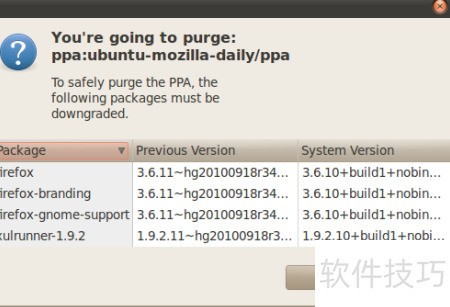
13、 点击确认后,Ubuntu Tweak将自动为您执行降级操作。
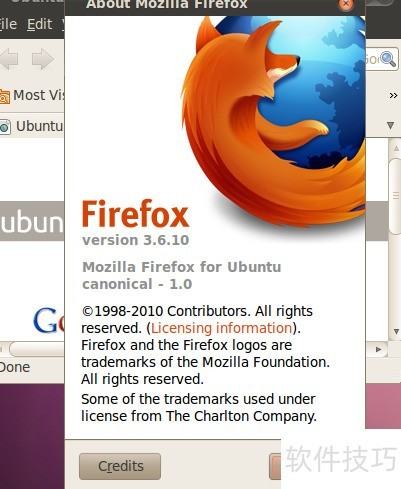
14、 若需将系统恢复至添加PPA前的状态,可借助Ubuntu Tweak工具移除已安装的PPA,随后通过apt-get remove ubuntu-tweak命令卸载该工具。不过,考虑到其在系统整理方面的实用功能,建议您保留Ubuntu Tweak以方便日常维护与管理。


