热点:

    Ubuntu更换主题图标教程

      [   原创  ]   作者:
    收藏文章 暂无评论

    在Windows系统中,许多喜欢个性化设置的用户常更换主题和图标。当对Ubuntu默认界面感到审美疲劳时,也可以通过安装新主题和图标包来彻底改变桌面风格,让系统焕然一新,操作简便且效果显著。

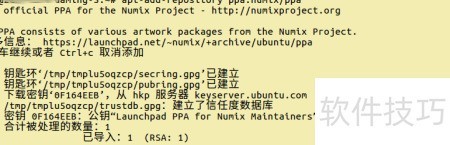
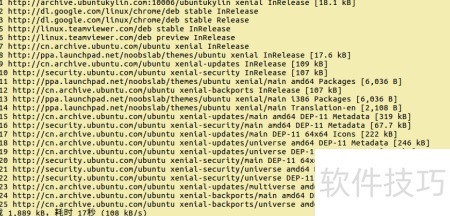
    1、 添加主题下载源并更新,具体操作命令见下图所示。
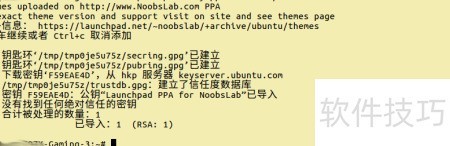
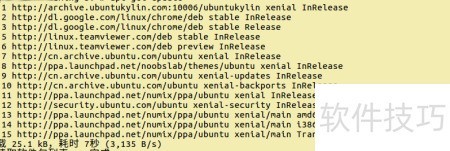
    2、 安装主题包,执行相应命令即可。

    3、 下载图标源并更新,具体命令见图示。

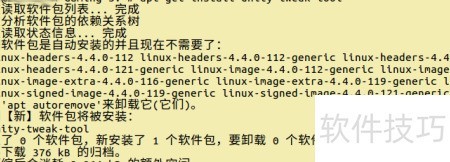
    4、 安装图标包,执行相应命令即可。

    5、 安装Unity管理工具,用于统一配置和管理已安装的主题与图标。

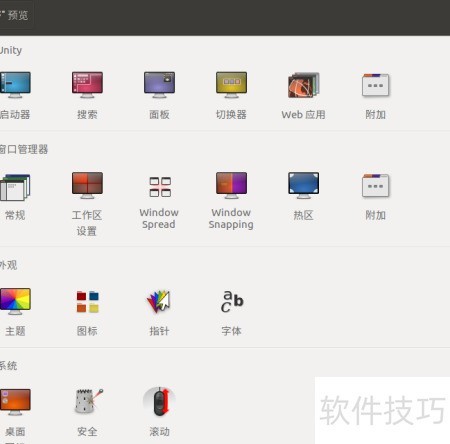
    6、 在dash面板中搜索Unity,找到并打开Unity Tweak Tool即可使用。

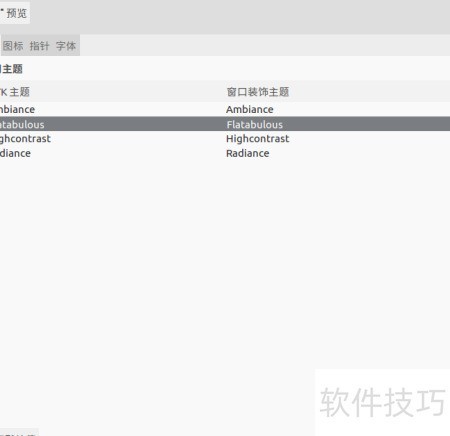
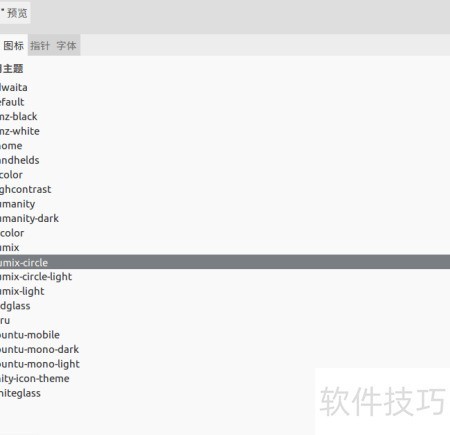
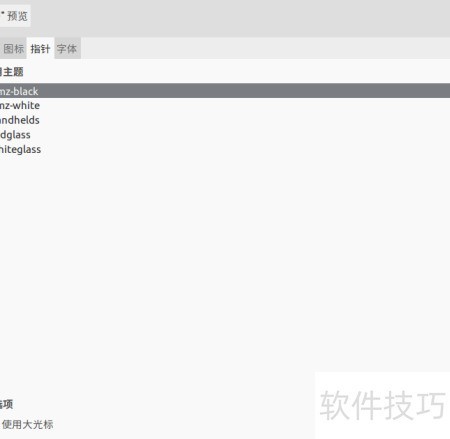
    7、 点击主题按钮,选择已安装的主题后,菜单栏外观将发生变化。通过右侧图标可调整菜单栏图标的样式,并可自定义鼠标指针的颜色。

    soft.zol.com.cn true https://soft.zol.com.cn/1217/12176541.html report 599 在Windows系统中,许多喜欢个性化设置的用户常更换主题和图标。当对Ubuntu默认界面感到审美疲劳时,也可以通过安装新主题和图标包来彻底改变桌面风格,让系统焕然一新,操作简便且效果显著。 1、 添加主题下载源并更新,具体操作命令见下图所示。 2、 安装主题包,执行...
    不喜欢(0) 点个赞(0)
    随时随地资讯查报价 就上ZOL手机客户端,点击或扫描二维码下载
    立即下载

    Ubuntu Tweak

    更新时间:2011年11月16日

    用户评分:0 | 0人点评

    软件类型:共享软件

    软件语言:简体中文

    Ubuntu Tweak
    • 更新时间:2011年11月16日
    • 软件大小:1MB
    • 软件分类:优化软件
    • 语言种类:简体中文
    • 软件评级:0 人点评