

将S7200与电脑通过专用通讯线连接,利用PLC编程软件完成配置设置后,搜索PLC地址即可实现设备识别与连接,具体操作步骤如下所述。
1、 接通PLC电源前,务必把开关置于STOP位置。
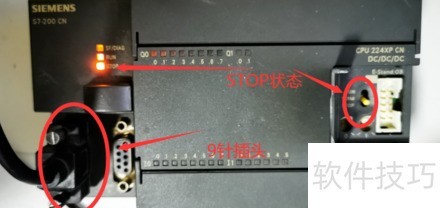
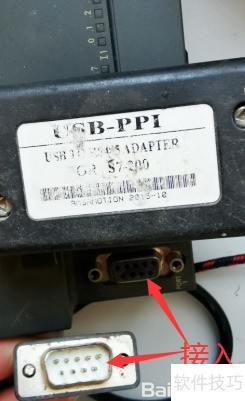
2、 通过SUB-PPI通信线连接S7-200PLC与电脑,并插入9针插头完成硬件对接。
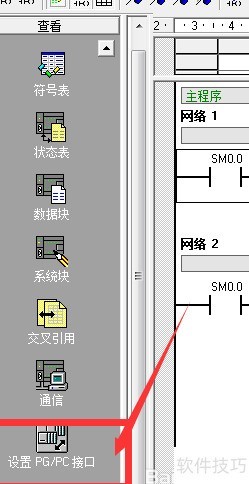
3、 启动电脑上的S7-200PLC编程程序,进入项目树选择并配置PG/PC接口选项。
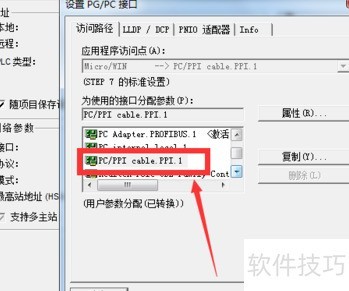
4、 在PG/PC接口设置界面中选择PC/PPI cable.PPI.1选项。
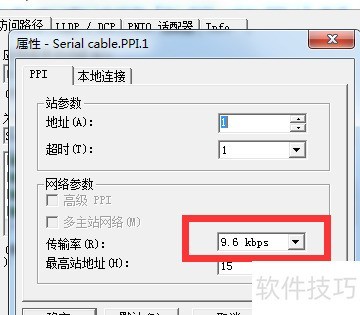
5、 进入属性设置界面,修改通信地址及传输速率。
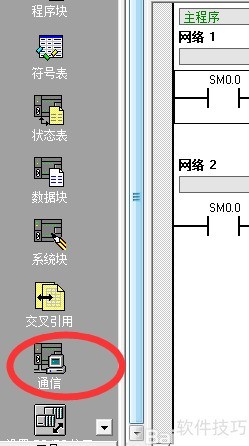
6、 点击项目树中的通讯选项,进入通讯界面。
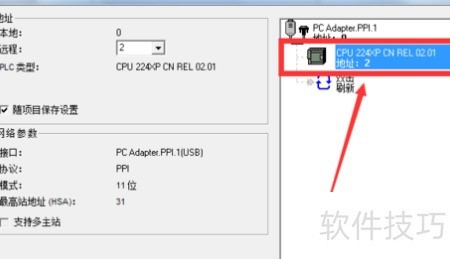
7、 刷新页面即可发现PLC设备。
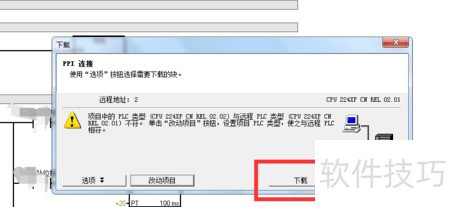
8、 确认后进入下载页面,S7200与电脑通信即告完成。
9、 接通PLC电源,确保开关置于STOP档位,使用SUB-PPI通信线将S7-200型PLC与计算机连接,并插入9针接口完成硬件连接。
10、 打开电脑上的S7-200PLC编程软件,进入项目树中的PG/PC接口设置,在弹出的窗口里选择PC/PPI cable.PPI.1选项即可完成配置。
11、 进入属性设置界面,修改通讯地址和传输速率,然后在项目树中选择通讯选项,打开通讯配置窗口。
12、 刷新后即可发现PLC,确认后进入下载界面完成操作。


