针对Excel中多个工作表的合并问题,网络上已有大量借助VBA代码或插件工具的解决方案。本文将介绍一种全新的方法——利用Power BI Desktop中的查询编辑器实现多表合并。该方式操作简便,无需编程基础,只需确保待合并的文件格式一致即可快速完成整合,特别适合处理结构相同的批量数据文件,提升工作效率。
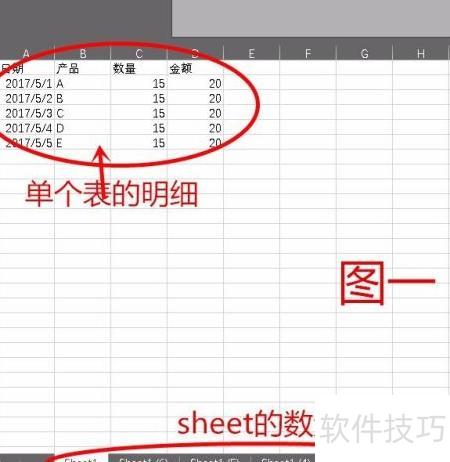
1、 为方便演示,此处仍通过复制数据表的方式获取数据。所示,将sheet1中的数据连续复制六次,形成六个格式完全相同的副本,确保数据结构统一。在获得这些数据后,接下来即可开展数据合并的演示操作。
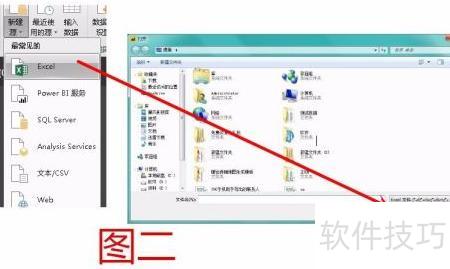
2、 首先启动查询编辑器,创建新的数据源。因仅需导入一个Excel文件,直接选择Excel选项,在随后出现的文件浏览窗口中,定位并选中目标工作簿文件完成导入操作。
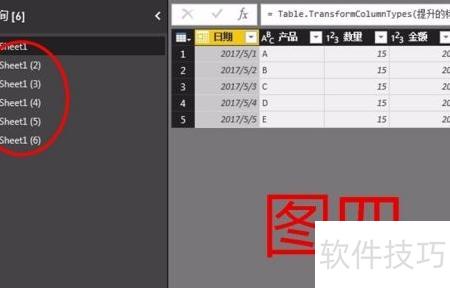
3、 在导航器界面中,编辑器会列出所有工作表。由于需要将所有明细数据合并到一张表中,应勾选全部工作表,然后点击确认完成操作。

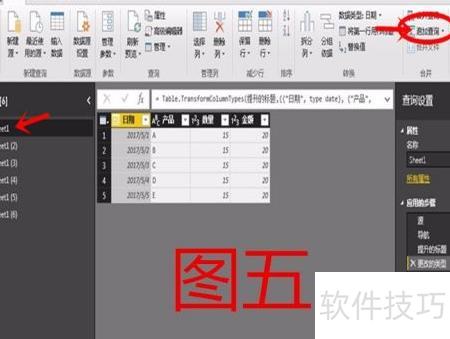
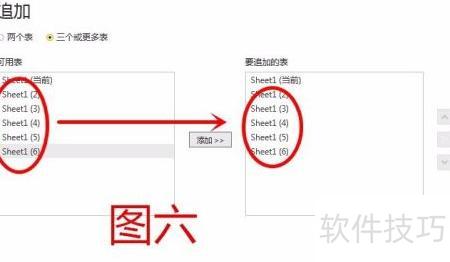
4、 编辑器为每个工作表生成了独立的查询,若需合并为一条,可任选其中一条查询,点击开始选项卡右上角的追加查询按钮,选择三个或更多表,将所有需要合并的表逐一添加进去,确认后即可完成合并操作。
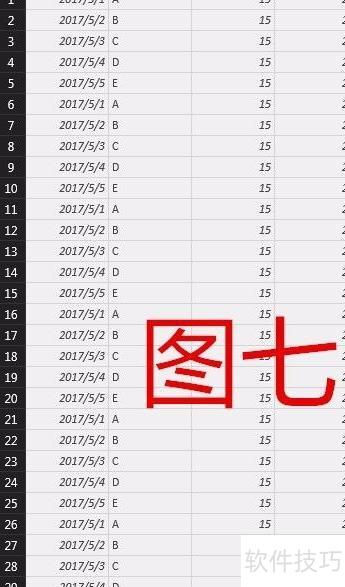
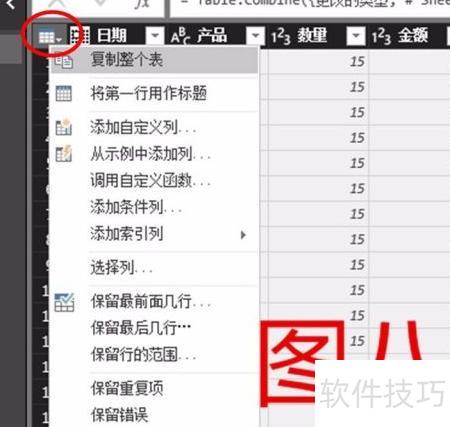
5、 图七展示了所有合并后的明细数据。若要将结果导入Excel,操作十分简便:只需用鼠标右键点击左上角的表格标识,选择复制整张表格,随后粘贴至Excel文档中即可(见图八)。整个合并过程清晰高效,极大提升了数据处理的便捷性。