

?
1、 在Windows 2000或XP系统中,可通过开始-运行输入cmd并确认,打开DOS命令窗口;而Windows 98用户可在开始-运行中键入command进入DOS界面,也可直接切换至纯DOS模式。所提及的命令仅适用于Windows操作系统环境下的操作,不同系统版本进入方式略有差异,需根据实际系统选择对应指令。
2、 查看电脑的IP地址、DNS服务器地址及网卡物理地址(MAC地址)。
3、 所示
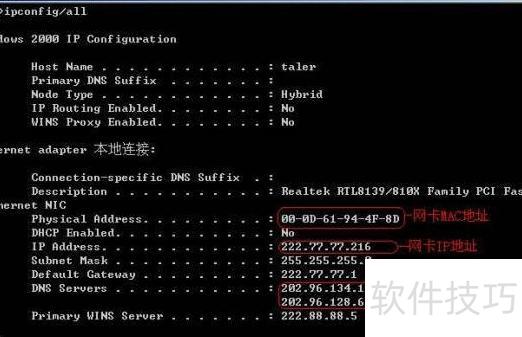
4、 常用ipconfig命令选项包括/all、/release和/renew等。
5、 ipconfig /renew 用于更新DHCP获取的网络配置,仅适用于启用了DHCP客户端服务的系统,可重新获取IP地址等网络参数。
6、 ipconfig /release:释放由DHCP服务器分配的IP地址,仅适用于启用了DHCP客户端服务的系统,执行后将清除当前网络配置。
7、 清除DNS缓存,刷新网络解析记录。
8、 检测线路是否物理连接正常
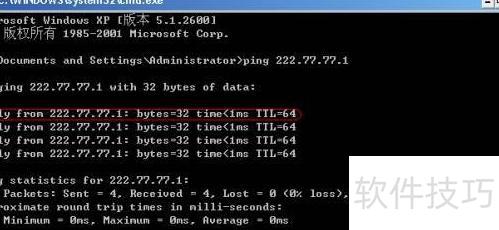
9、 Ping命令常用于检测网络连接是否正常。通过简单的指令,如ping 192.168.1.1,可测试与本地网关、局域网内其他设备或远程网站IP的连通性。该命令能快速判断目标主机是否可达,并测量响应时间。然而,由于多数网络设备出于安全考虑启用了禁ping设置,即使网络实际畅通,也可能出现无法回应的情况,因此ping不通并不绝对代表网络中断,需结合其他手段综合判断。
10、 当ping命令显示正常响应时,表明网络连接畅通无阻。
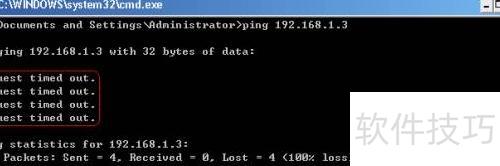
11、 当ping命令显示特定结果时,表明通往目标IP的物理连接出现阻塞或中断。
12、 常用Ping命令参数如下所示
13、 持续对指定IP地址发送ping请求,按Ctrl+Break可查看当前统计结果并继续运行,按Ctrl+C则终止操作。
14、 将IP地址转换为对应的计算机名称。
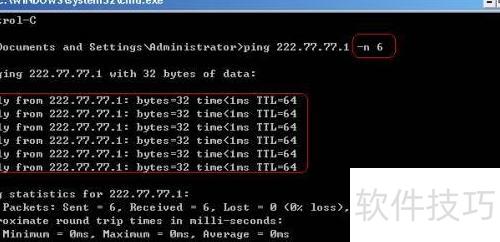
15、 指定向目标IP发送数据包的次数,缺省为4次。
16、 发送数据包大小,默认32字节。
17、 例如:ping 222.77.77.1 –n 6 表示向目标地址 222.77.77.1 发送六个数据包;具体效果所示。
18、 地址解析协议ARP用于IP转MAC
19、 arp命令用于查看和修改以太网中IP地址与物理地址的映射表,包含多个可选参数。
20、 显示当前ARP缓存中的全部地址映射记录。
21、 删除ARP表中所有相关条目。
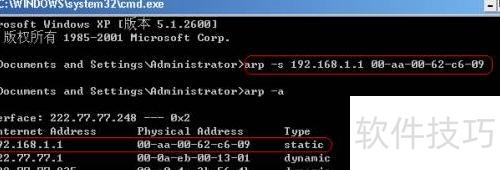
22、 通过使用 arp -s 命令可为主机添加一条静态ARP映射记录,例如:arp -s 目标IP地址 目标MAC地址。执行后,在ARP缓存表中可查看到该条目,其类型(Type)显示为static,表明已成功绑定。所示,192.168.1.1被静态绑定后,对应条目的类型明确标识为静态,不再动态更新。
23、 使用netstat命令检查各端口的网络连接状态。
24、 Netstat可用于展示IP、TCP、UDP及ICMP等协议的统计信息,常用来检查本地计算机各端口的网络连接状态。需在安装TCP/IP协议后方可使用。该命令包含多个常用参数,便于用户查看网络连接、监听端口及通信状态等详细信息。
25、 显示所有连接与监听端口信息
26、 显示以太网统计信息,可与-s选项配合使用。
27、 以数字形式显示地址与端口信息。
28、 -s 选项用于显示各协议的统计信息,默认包括TCP、UDP、ICMP和IP的统计数据。
29、 显示指定协议的连接信息,使用-p参数后跟协议名称即可。
30、 显示路由表信息。
31、 下图展示了TCP连接状态详情。

32、 下图以真实IP格式展示连接详情。

33、 使用nslookup工具诊断域名系统问题
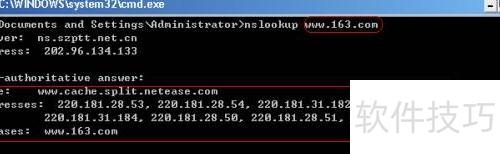
34、 Nslookup命令主要用于域名解析,可检测本地DNS配置是否正常。例如输入nslookup 网站域名,即可查询对应IP地址。所示,在解析www.163.com时,成功获取了该网站全部的IP地址信息,说明DNS设置正确且解析功能正常运行。
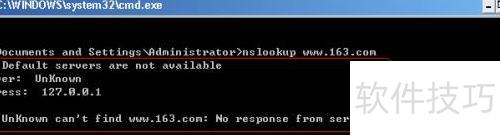
35、 若本机未配置DNS,一般会提示以下信息:
36、 这篇文章对你有帮助吗?如果有,请投上宝贵的一票支持我们,感谢你的鼓励与认可!


