热点:

    Visio绘制办公室布局图技巧

      [   原创  ]   作者:
    收藏文章 暂无评论

    办公软件教学中,孩子可通过学习Visio制作各类图表。当需要设计办公室布局时,Visio同样非常实用。如何利用该软件绘制办公室平面图?下面将介绍具体操作方法,帮助掌握布局图的绘制步骤,提升空间规划能力,让办公环境设计更加清晰有序。

    1、 启动计算机中的Visio程序,选择办公室布局图模板即可开始设计。
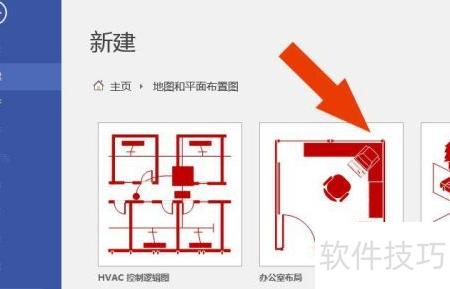
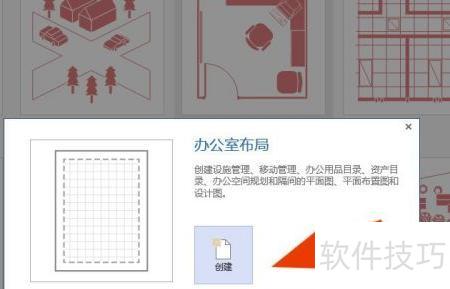
    2、 在模板界面,点击按钮即可,操作所示。
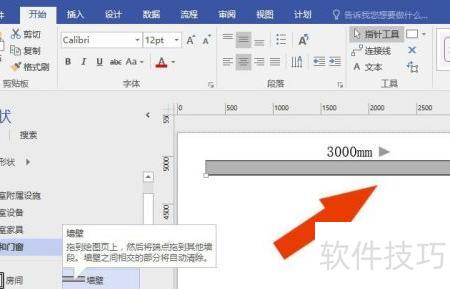
    3、 在办公室布局图的模板窗口中,用鼠标左键选中围墙图形,随后在文档页面上绘制出来,效果所示。
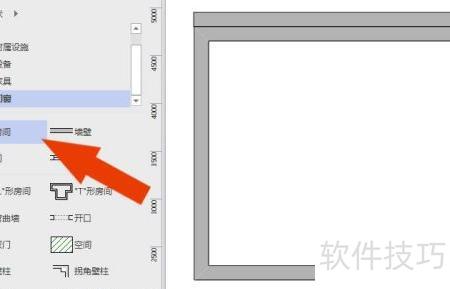
    4、 在办公室布局模板中,用鼠标左键选中房间图形,然后在文档内进行绘制,效果所示。
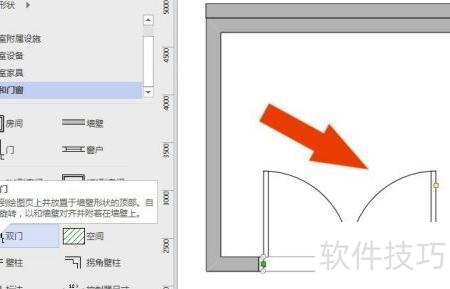
    5、 在办公室布局图模板中,用鼠标左键选中双开门图标,随后在文档内绘制该图形,具体效果所示。
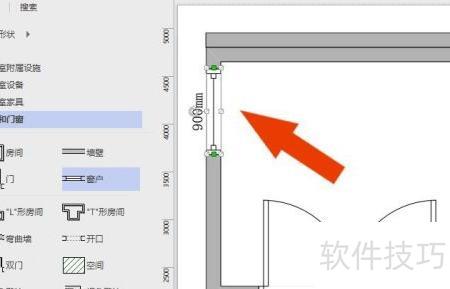
    6、 在办公室布局图的模板窗口中,用鼠标左键选中窗户图标,然后在文档页面上绘制出来,具体效果所示。
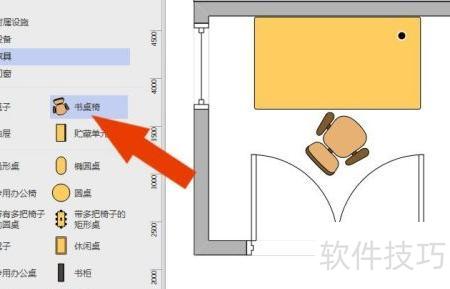
    7、 在画布上绘制桌子图形,用鼠标左键选取办公室布局中的各个元素,并调整其位置,所示。点击保存按钮完成操作,通过这一系列步骤,即可掌握使用Visio制作办公室布局图的方法。
    soft.zol.com.cn true https://soft.zol.com.cn/1217/12177662.html report 863 在办公软件教学中,孩子可通过学习Visio制作各类图表。当需要设计办公室布局时,Visio同样非常实用。如何利用该软件绘制办公室平面图?下面将介绍具体操作方法,帮助掌握布局图的绘制步骤,提升空间规划能力,让办公环境设计更加清晰有序。 1、 启动计算机中的Visio程序...
    不喜欢(0) 点个赞(0)
    随时随地资讯查报价 就上ZOL手机客户端,点击或扫描二维码下载
    立即下载

    办公室软件quick_office

    更新时间:2011年12月19日

    用户评分:3 | 2人点评

    软件类型:免费软件

    软件语言:简体中文

    办公室软件quick_office
    • 更新时间:2011年12月19日
    • 软件大小:0.5MB
    • 软件分类:办公应用
    • 语言种类:简体中文
    • 软件评级:2 人点评