

Material Theme不仅外观精美,还支持高度个性化设置,如背景色、工具栏及菜单栏颜色等均可按需调整。想知道如何进行自定义吗?接下来将为你详细介绍具体操作方法,轻松打造专属界面风格。
1、 启动Android Studio软件。

2、 点击左上角文件菜单中的设置选项
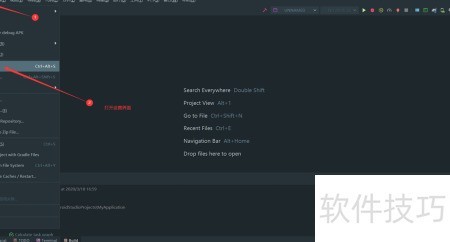
3、 进入设置,点击外观与行为进行展开操作。
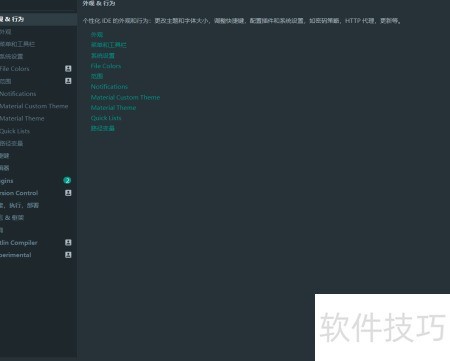
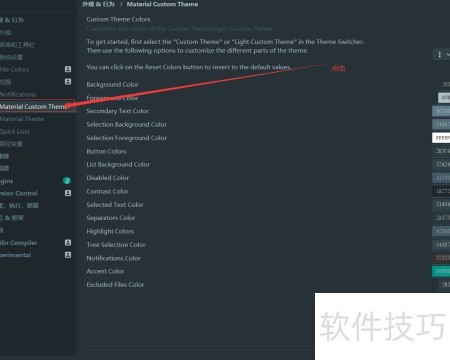
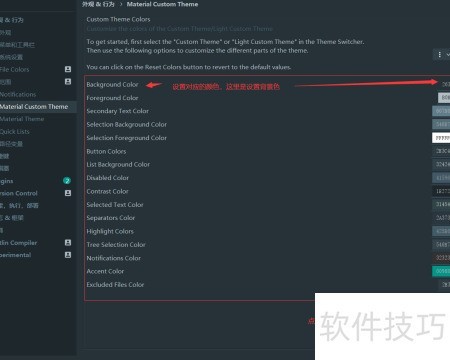
4、 进入Material Custom Theme选项,即可打开Material主题的自定义设置界面。
5、 点击右上角三点图标,打开下拉菜单后选择所需自定义主题即可。
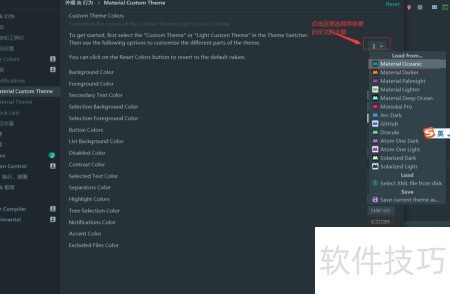
6、 界面中每行显示一项设置及其对应颜色,完成配置后点击确定按钮即可保存自定义内容。
7、 启动Android Studio软件。
8、 点击左上角文件菜单中的设置选项。
9、 进入设置,点击外观与行为进行展开操作。
10、 进入Material Custom Theme选项,即可打开Material主题的自定义设置界面。
11、 点击右上角三点图标,从弹出菜单中选择所需自定义的主题选项。
12、 每个设置项及其对应颜色按行排列,完成配置后点击确定按钮即可保存个性化设置。


