

注册表是Windows系统的核心数据库,负责保存系统及软件的配置信息。通过修改注册表,可解决许多系统故障,功能强大且灵活。然而,因其直接关联系统运行,一旦误操作,极易引发系统崩溃或无法启动。正所谓用之得当可排忧解难,操作失误则反受其害,必须谨慎对待。
1、 注册表一般位于系统盘Windows目录下,运行regedit文件即可打开。
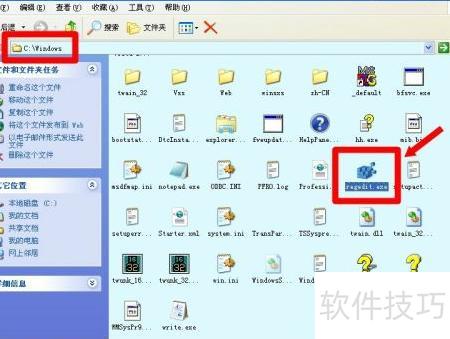
2、 开始菜单中选择运行,输入regedit后按回车键,即可打开注册表编辑器。
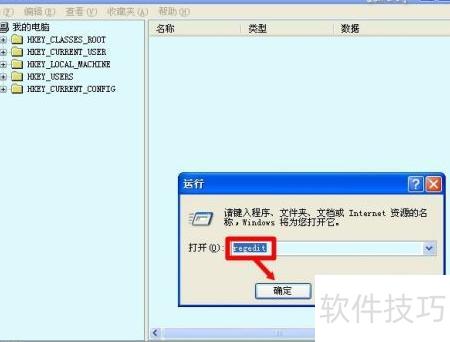
3、 若无法打开注册表,可能是系统权限限制,可通过组策略进行相应设置调整。
4、 按下开始菜单,选择运行,输入gpedit.msc后回车,即可启动组策略编辑器。
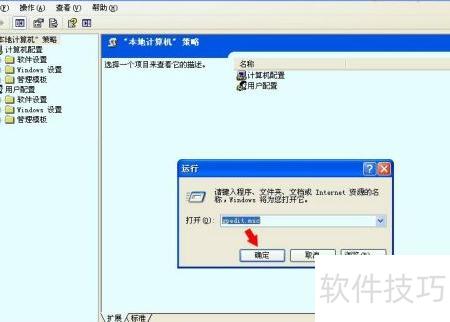
5、 逐个找到:
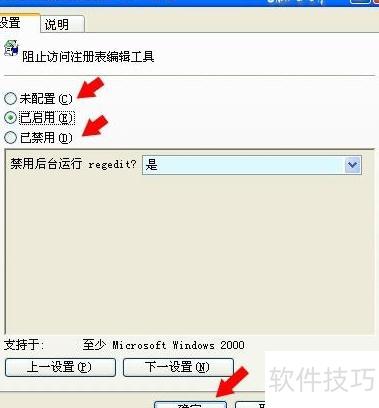
6、 进入用户配置,选择管理模板中的系统选项,双击右侧阻止访问注册表编辑工具策略。
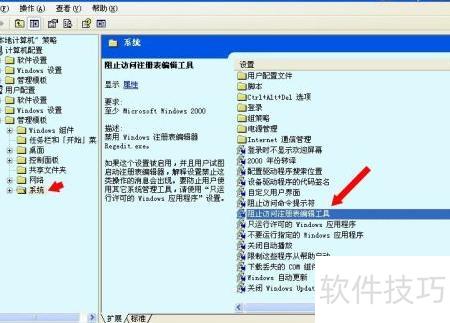
7、 禁用注册表编辑工具的策略可能已启用,只需将其设置为未配置或已禁用,确认后即可恢复访问该工具。
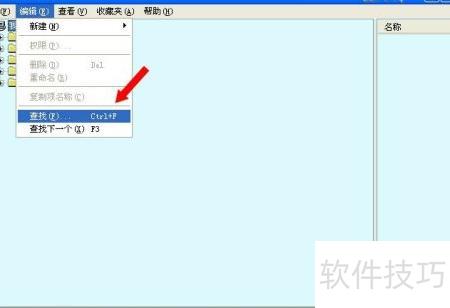
8、 通常通过注册表,按路径定位并修改对应项。若不清楚具体位置,可利用搜索功能:在注册表中选择编辑,然后点击查找即可快速定位目标数据。
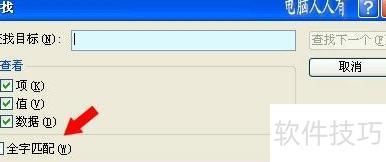
9、 按下F3键即可打开查找对话框。若需精确匹配关键词,可勾选全字匹配;否则保持不勾选,系统将搜索包含该关键词的所有项目。
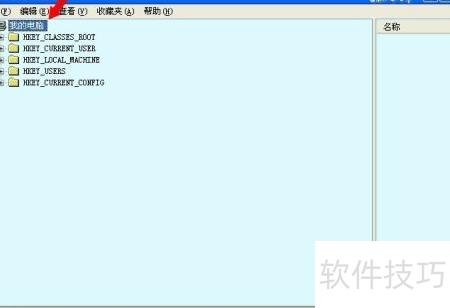
10、 注册表具备记忆功能,关闭后再次打开会停留在上次的位置。若需全面查找,应先点击我的电脑从根目录开始搜索,避免从中途继续而导致遗漏部分内容。
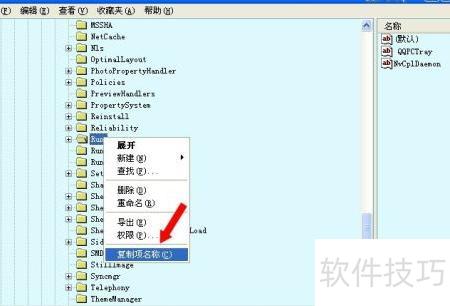
11、 在注册表中,右键点击项目并选择复制项名称,即可轻松记录长路径。
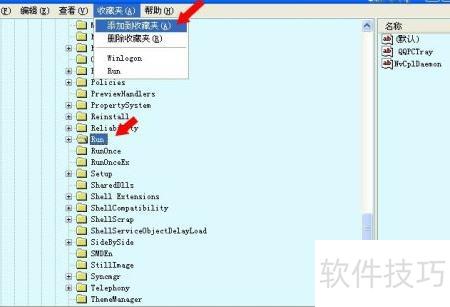
12、 若经常需要访问系统启动项路径,如HKEY_LOCAL_MACHINESOFTWAREMicrosoftWindowsCurrentVersionRun,建议将其添加到注册表收藏夹中。操作时只需进入注册表编辑器,选择收藏菜单中的添加到收藏夹,之后便可快速通过收藏夹直接打开该路径,省去逐级查找的繁琐步骤,大幅提升操作效率。
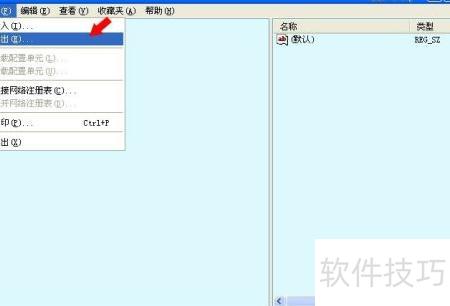
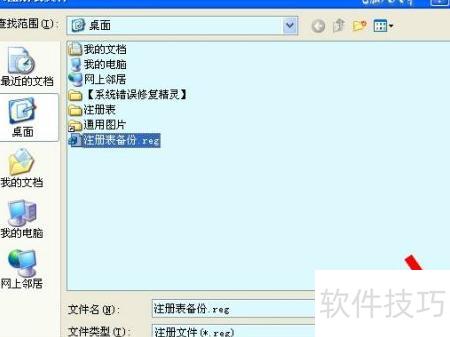
13、 注册表是系统核心,修改时需谨慎。建议操作前先备份:选中目标项→点击工具栏的文件→选择导出功能保存备份,以防出现异常影响系统运行。
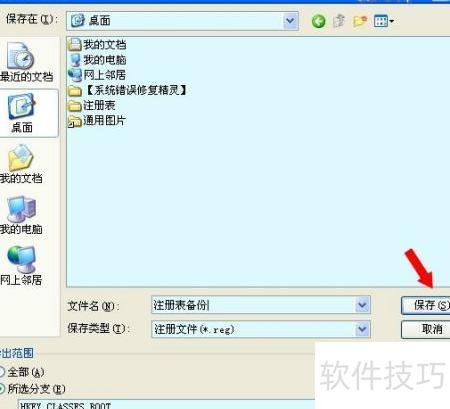
14、 建议将注册表文件导出并保存在非C盘位置(如D盘),若后续修改出现错误,只需双击该Reg格式的备份文件,便可快速恢复原始设置,有效避免系统异常。
15、 打开注册表,选择文件中的导入功能,定位备份文件后确认打开即可。
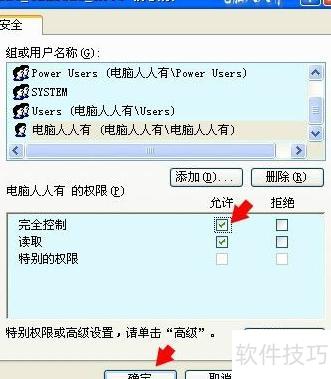
16、 有时注册表虽可打开却无法修改,是因权限不足。只需选中对应项,点击编辑菜单中的权限设置,为当前账户赋予相应权限即可完成修改。
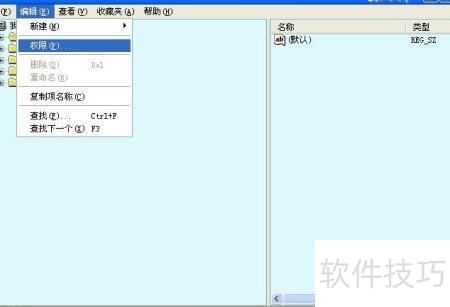
17、 权限管理→安全设置→新增
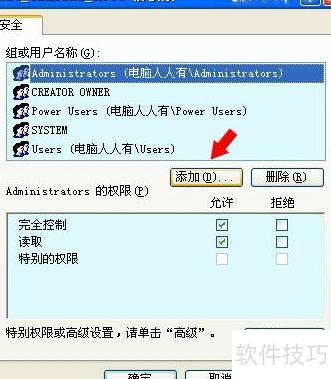
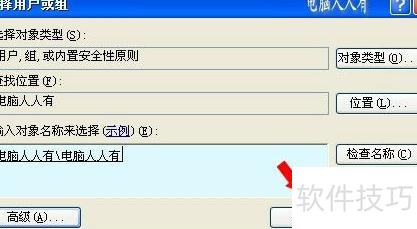
18、 选用户或组→进阶设置
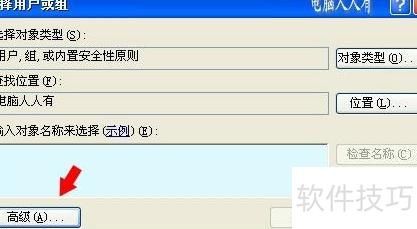
19、 查找账户并确认操作
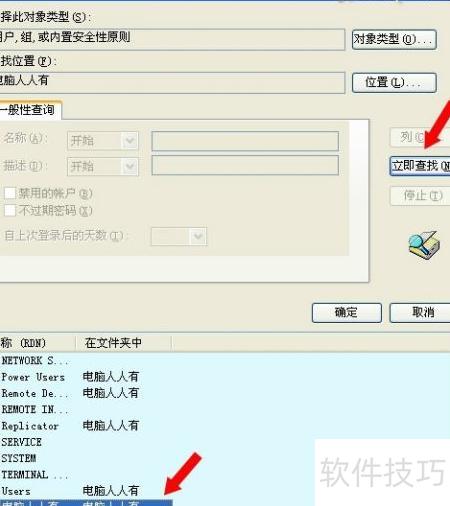
20、 选择用户或组,确认已添加当前账户。
21、 进入安全设置,选择当前账户,勾选允许权限后确认。
22、 本文由电脑人人有撰写,首发于百度经验,转载请注明出处。

23、 若觉得有用,请点击支持。
24、 喜欢的话,就点收藏细细品味吧。
25、 继续请。
26、 赠送他人,请点击按钮。
27、 若有疑问,欢迎留言提问。


