

微软已推出适用于Win7系统的IE 11浏览器预览版,许多浏览器爱好者已抢先体验。然而,不少用户在安装过程中遇到各类问题或错误提示。本文将详细介绍在Windows 7系统上安装Internet Explorer 11的具体步骤与注意事项,帮助用户顺利解决安装过程中可能遇到的常见故障,确保浏览器正常运行。
1、 安装IE 11之前,建议先通过Windows Update完成所有系统更新。此举可显著提高安装成功率,因为部分关键组件可能包含在系统更新中,而这些组件正是IE 11正常安装所必需的。若缺少这些基础支持文件,浏览器安装过程极有可能失败。
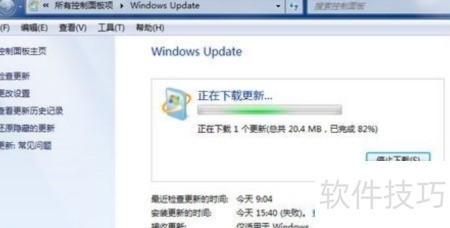
2、 访问微软官网,根据电脑系统选择下载适用于Windows 7的IE11版本,注意该版本仅支持已安装Service Pack 1或更高版本的Windows 7系统,下载前请确认系统符合要求。
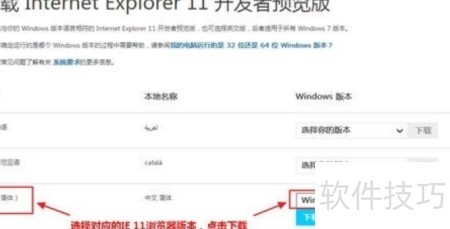
3、 下载适用于Windows 7系统的IE11浏览器版本
4、 下载完毕后,点击运行即可开始安装适用于Win7的IE 11浏览器。
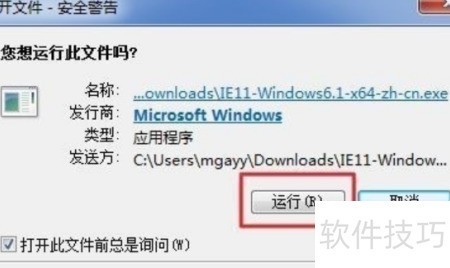
5、 点击安装,开始IE11在Win7系统上的安装流程。
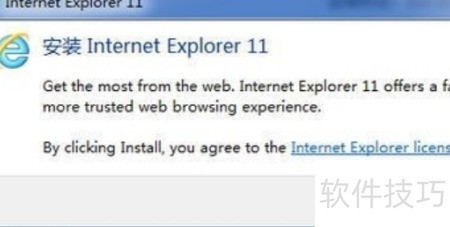
6、 电脑将自动完成安装

7、 安装过程简便,只需确保版本匹配且电脑配置与系统满足要求即可顺利完成。安装结束后需重启计算机,以便新设置生效。

8、 安装IE 11浏览器前,建议先通过Windows Update完成所有系统更新。这是因为部分关键组件可能包含在系统更新中,而这些组件是IE 11正常安装所必需的。若未预先安装相关更新,可能导致IE 11安装过程中出现错误或失败,影响整体成功率。因此,确保系统全面更新有助于提升IE 11的安装稳定性与成功率。
9、 首先访问微软官方网站,根据电脑系统选择并下载适用于Windows 7的IE11版本,注意该版本仅支持已安装SP1或更高补丁的Windows 7系统。
10、 选择适用于Windows 7系统的IE 11浏览器版本进行下载安装。
11、 安装过程简便,只需确保版本匹配,且电脑配置与系统满足要求,即可顺利完成安装。


