如今,PPT已成为企业会议、培训和产品展示中不可或缺的工具。在许多场合,其版式设计不仅影响信息传达的直观效果,更体现企业的文化品位与专业形象。因此,打造符合企业风格的专属PPT模板显得尤为必要。
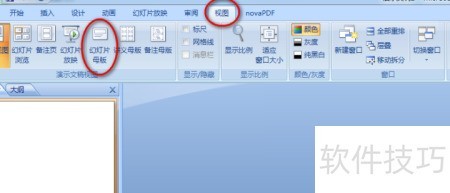
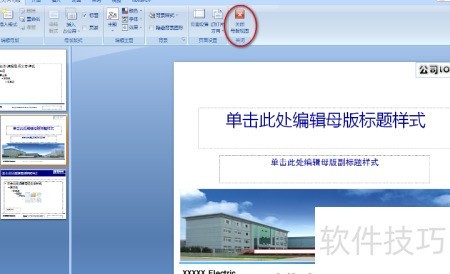
1、 启动PPT软件后,选择顶部菜单栏中的视图选项,找到并点击幻灯片模板功能,进入模板编辑界面,随后即可开始自定义幻灯片的设计与布局,轻松打造个性化的演示文稿样式。
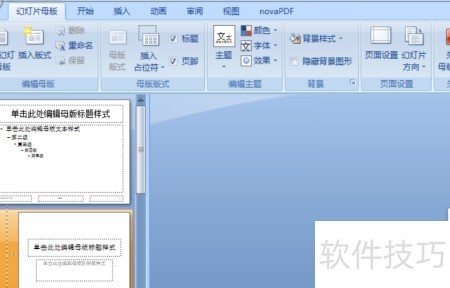
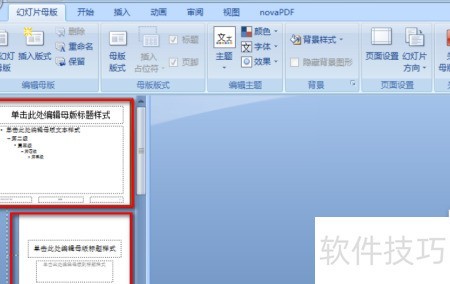
2、 此处有两个区域框,上方红框用作PPT标准版式,下方红框作为封面。封面可添加企业特色元素,如公司建筑、代表性产品或重要成果等,以突出企业形象与风格。
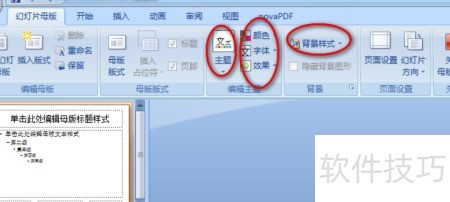
3、 PPT基础配置
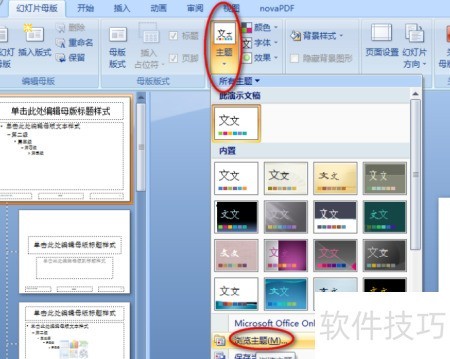
4、 主题用于设定PPT的整体风格,可选用软件内置的标准版式,也可通过浏览主题功能选择其他自定义主题样式,实现多样化展示效果。
5、 可利用主题框中的字体与颜色选项,自定义PPT模板的字体样式及颜色。
6、 用于设定PPT背景的样式与图案。
7、 可根据企业所属行业及文化特点,个性化定制PPT的基础设置。
8、 设置PPT标准版式
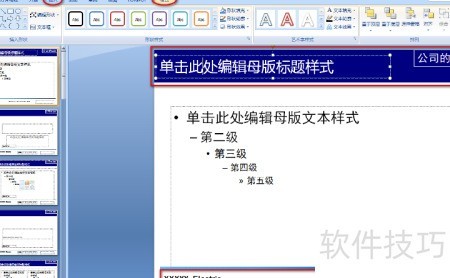
9、 在工具栏的格式中,利用形状填充和文本填充可调整标题框背景色与文字颜色。
10、 可在PPT标准版中通过添加文本框等方式,插入公司LOGO、简称等内容,位置可参考图示红框区域。
11、 可于版面中加入企业代表作品等内容,从而基本确立PPT的标准布局。
12、 制作PPT封面
13、 将公司办公楼或主打产品图片通过插入或复制方式添加至封面,直观展现企业形象与特色。
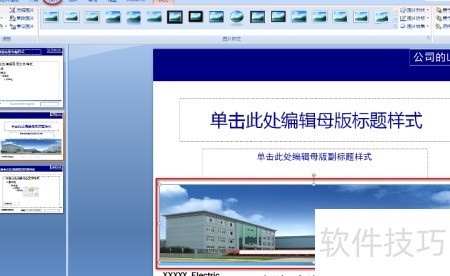
14、 完成上述步骤后,PPT模板基本成型。在设置过程中,可适当加入体现企业特色的宣传元素,但需遵循简洁明了、画面清晰的基本原则,避免过度复杂化设计。整体布局应突出重点,视觉协调。设计完毕后,退出母版视图,及时将模板保存至指定文件夹,便于后续使用与管理。
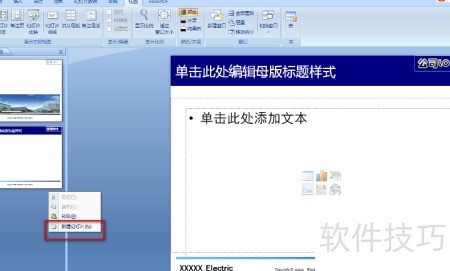
15、 制作新PPT时,可复制并打开模板文件。按顺序编辑封面,完成后右键点击,选择双击新建幻灯片,系统便会自动插入已设计好的模板页面,方便快捷地延续整体风格与格式。