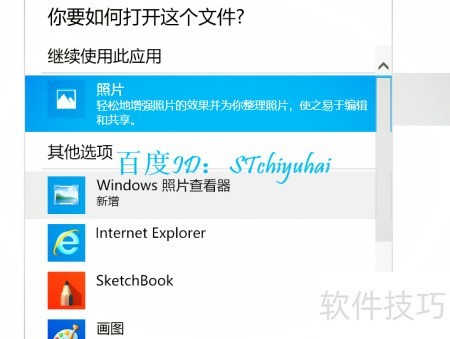
升级至Windows 10后,许多功能发生变化。以往双击图片即可直接打开的默认查看器不再生效,取而代之的是选择打开方式窗口,且图片查看器未设为默认选项。想要恢复此功能,可通过系统设置中的默认应用进行调整,将照片应用关联到常见图片格式,从而实现双击直接查看图片的便捷操作。
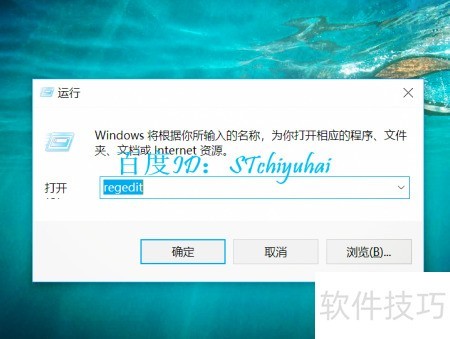
1、 按下Win键加R键打开运行窗口,输入regedit并回车,即可进入注册表编辑器界面。
2、 进入注册表编辑器,依次展开并定位到计算机的HKEY_LOCAL_MACHINE下的SOFTWARE项。
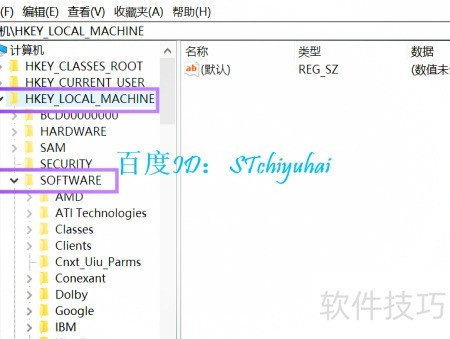
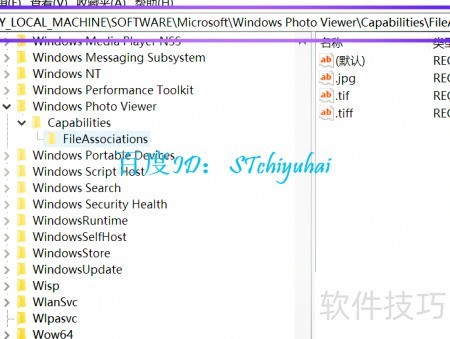
3、 进入software目录后,依次查找Microsoft-Windows Photo Viewer-Capabilities-FileAssociations项,定位到该路径下的相关配置内容,以便进行后续操作或修改,确保准确找到目标注册表分支。
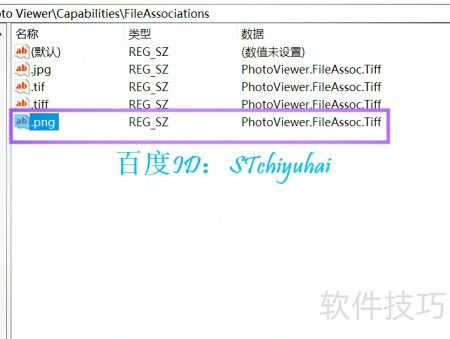
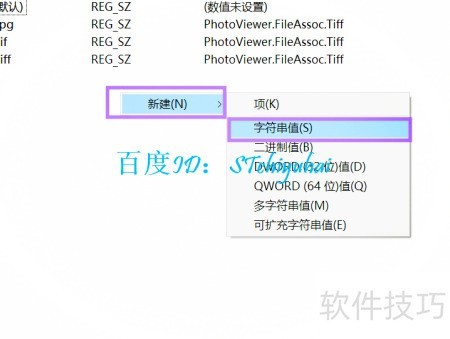
4、 在右侧空白处右键点击,选择新建→字符串值,将其名称设置为所需关联的文件类型,如PNG图片则命名为.png。
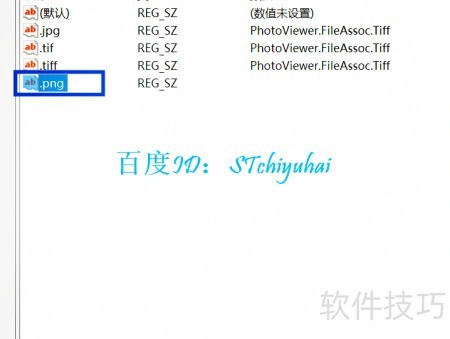
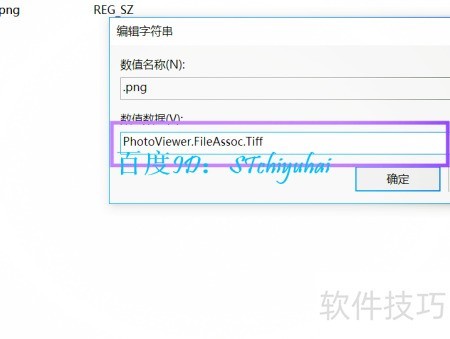
5、 右键点击文件,选择编辑字符串,在数值数据栏中填入--PhotoView.FileAssoc.Tiff即可完成设置。
6、 创建注册表后,返回要查看的PNG图片,通过双击或右键选择打开方式,即可在列表中找到Windows照片查看器。