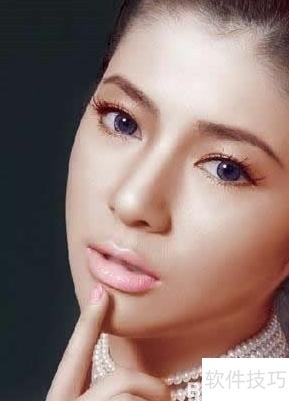
Photoshop为黑白照片上色的实例教程
1、 打开素材,将图像从灰度模式转换为CMYK模式。
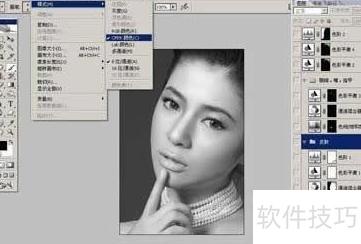
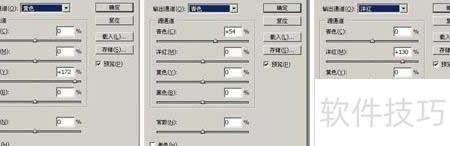
2、 新建名为皮肤的图层组,添加通道混合器调整图层,依次在输出通道中选择青色、洋红和黄色,分别进行参数设置。
3、 选用画笔工具,调低硬度,在背景区域轻涂以减弱调整图层的影响,同时将画笔不透明度设为30%,使过渡更自然。
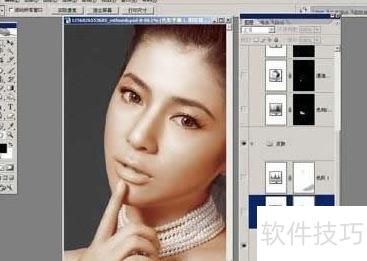
4、 发现颜色不佳,添加色彩平衡调整图层进行修正。
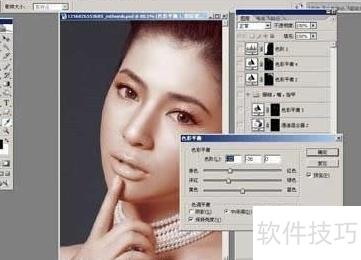
5、 最后通过调整图层中的色阶命令调节亮度即可完成。
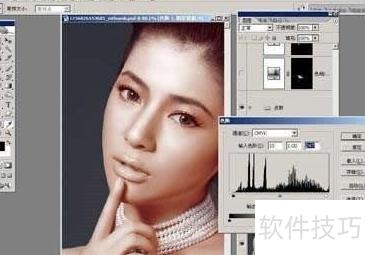
6、 新建图层组,命名为眼睛和嘴。
7、 新建色相饱和度调整图层,将蒙版填充黑色以隐藏效果。选用画笔工具,前景色设为白色,在人物嘴唇区域涂抹,实现局部上色,突出唇部色彩。
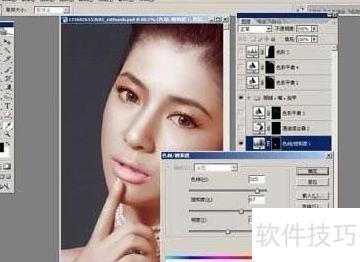
8、 通过通道混合器创建调整图层,将蒙版填充为黑色以实现精准调控。
9、 隐藏调整图层效果,选用画笔工具,前景色设为白色,涂抹人物指甲部分进行上色。
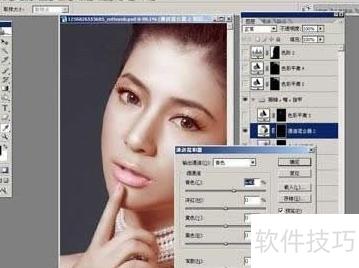
10、 调整人物眼睛,新建调整图层,使用色彩平衡命令进行优化处理。
11、 将调整图层蒙版填充为黑色以隐藏效果,选用不透明度40%的画笔工具,设置前景色为白色,在人物眼睛区域涂抹,逐步为其添加色彩。
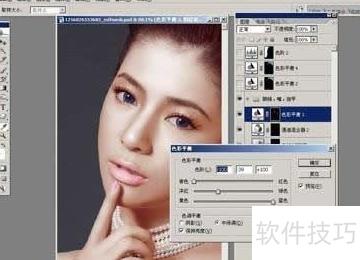
12、 新建名为头发的图层组,添加色彩平衡调整图层,将其蒙版填充为黑色以隐藏效果,随后选用画笔工具进行局部绘制显示所需区域。
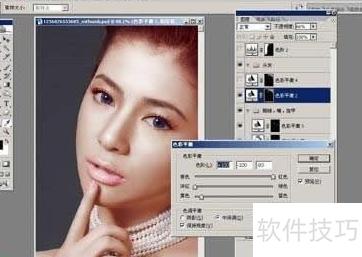
13、 发现调整后发色偏红,再次使用色彩平衡命令进行修正。
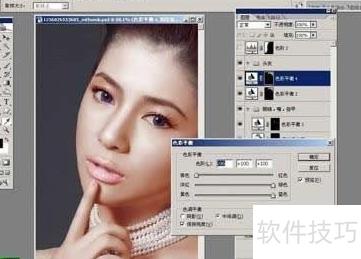
14、 选择背景图层后添加调整图层,可自由选取颜色为背景着色,并通过色阶命令调节画面的明暗效果,使整体视觉更加协调。
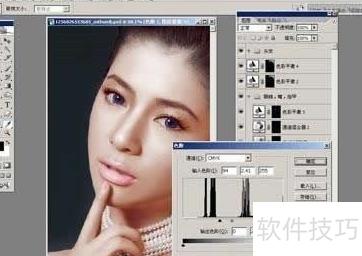
15、 导出并保存最终结果