热点:

    Photoshop海绵工具使用技巧

      [   原创  ]   作者:
    收藏文章 暂无评论

    Photoshop海绵工具使用技巧实例详解

    1、 启动Photoshop软件,将需要处理的图片文件拖入操作界面,准备使用海绵工具进行调整。
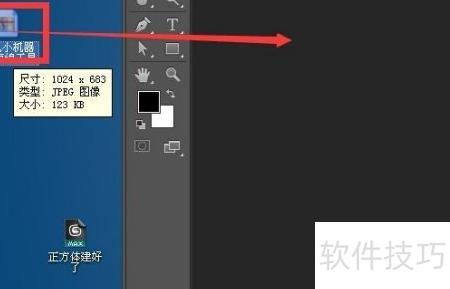
    2、 把图片标签往下拖再松手,图片就会悬浮在页面上了
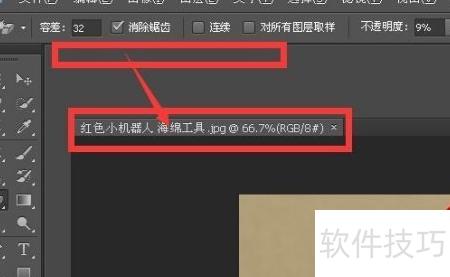
    3、 图片悬浮时右键标签可调整画布与图像尺寸,而图像不悬浮则无此选项,这种操作方式已成为我的习惯。
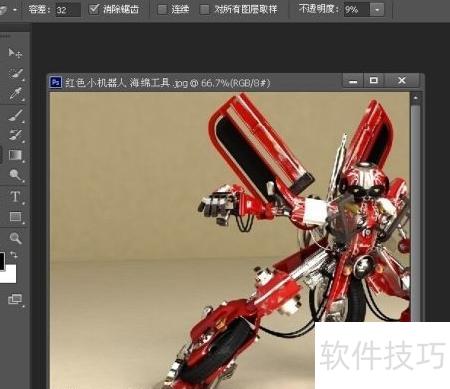
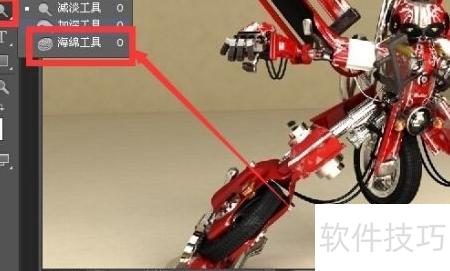
    4、 使用工具栏中的海绵工具点击
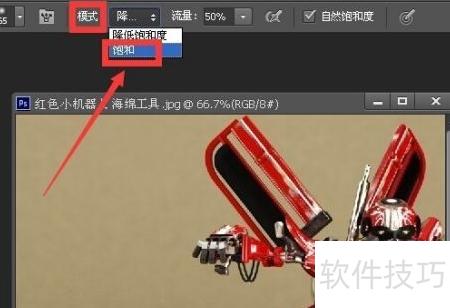
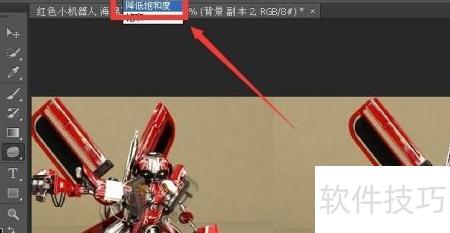
    5、 在下拉菜单中选择饱和度选项
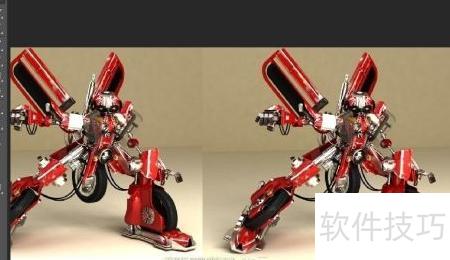
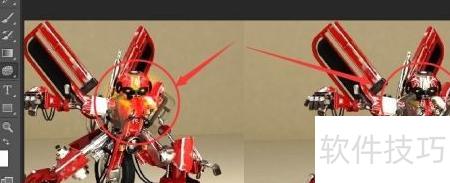
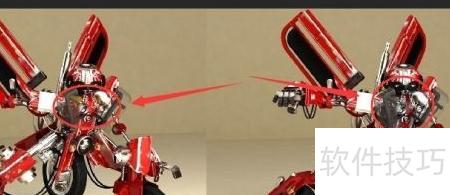
    6、 用鼠标涂抹左侧机器人,观察颜色变化,看是否变得更加鲜艳。
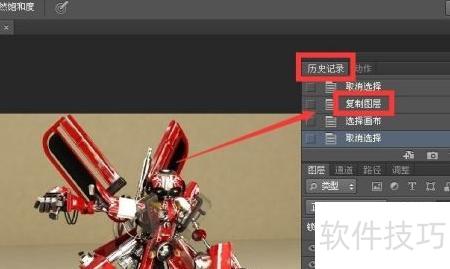
    7、 可借助历史记录还原至未涂抹状态,或连续使用编辑中的上一步操作进行恢复。
    8、 此处调低饱和度至较低水平
    9、 在右侧小机器人表面涂抹后,观察颜色是否变暗。
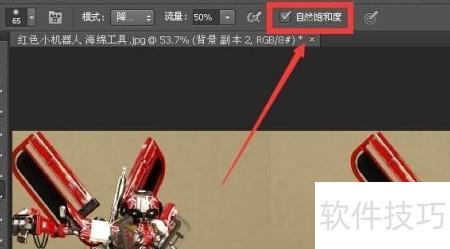
    10、 勾选自然饱和度可使色彩过渡柔和自然,避免生硬突兀。
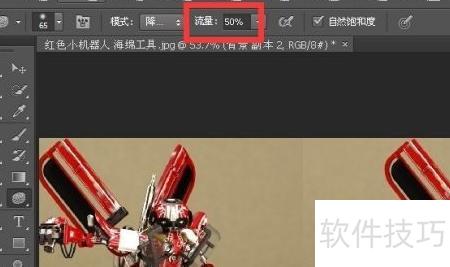
    11、 流量大小控制海绵工具润色的浓淡程度
    soft.zol.com.cn true https://soft.zol.com.cn/1221/12212271.html report 650 Photoshop海绵工具使用技巧实例详解 1、 启动Photoshop软件,将需要处理的图片文件拖入操作界面,准备使用海绵工具进行调整。 2、 把图片标签往下拖再松手,图片就会悬浮在页面上了 3、 图片悬浮时右键标签可调整画布与图像尺寸,而图像不悬浮则无此选项,这种操作方式...
    不喜欢(0) 点个赞(0)
    随时随地资讯查报价 就上ZOL手机客户端,点击或扫描二维码下载
    立即下载

    Photoshop实例精选

    更新时间:2014年03月28日

    用户评分:6 | 10人点评

    软件类型:免费软件

    软件语言:简体中文

    Photoshop实例精选
    • 更新时间:2014年03月28日
    • 软件大小:7.6MB
    • 软件分类:平面设计
    • 语言种类:简体中文
    • 软件评级:10 人点评