热点:

    Photoshop实例教程

      [   原创  ]   作者:
    收藏文章 暂无评论

    添加素材内容

    1、 打开PS软件开始操作

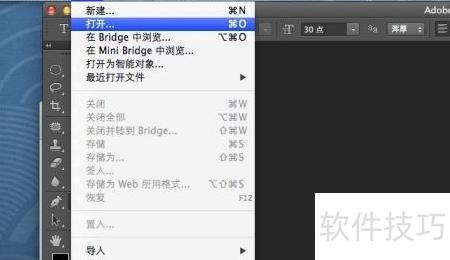
    2、 点击菜单栏中的文件,选择下拉菜单里的打开选项,或直接按下Command+O快捷键即可。

    3、 在弹出窗口里,浏览至素材文件所在路径,选中目标文件后,点击打开按钮确认选择。
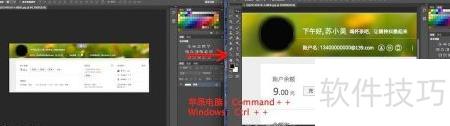
    4、 放大图像

    5、 使用command++快捷键放大图片,便于更精细地编辑图像内容。
    6、 添加数字:6

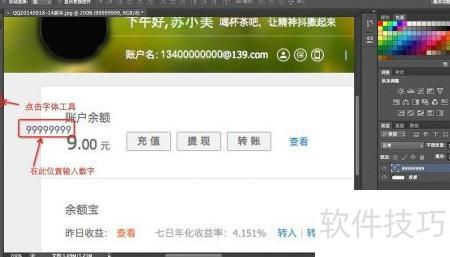
    7、 点击右下角的创建新图层按钮,即可添加一个新图层。

    8、 选择横排文字工具,在图片适当位置点击并输入所需数字,例如99999999。
    9、 调整数字样式

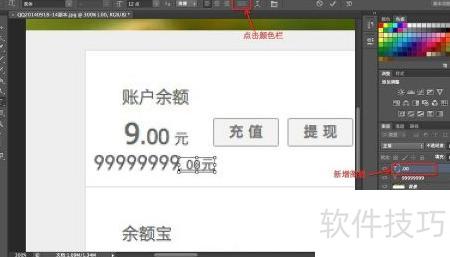
    10、 全选数字99999999,点击选项栏中的设置文本颜色,将其调整为与9.00元相同的颜色,并将字体大小设为17点。

    11、 点击创建新图层按钮,新建一个图层。

    12、 选择横排文字工具,输入.00元,设置字体大小为12点,颜色与9.00元保持一致,完成文本添加。
    13、 清除原有余额数值

    14、 选中背景图层,使用橡皮擦工具,调节光圈大小,移动位置,将9.00元部分擦除即可。
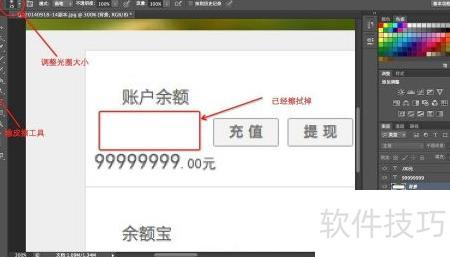
    15、 移动新增的数字图层位置

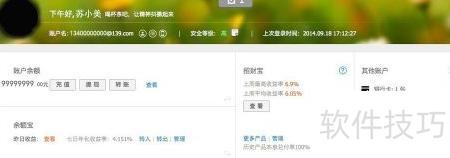
    16、 选择移动工具,点击图层99999999,将其拖至原余额位置即可。

    17、 将.00元图层拖至99999999图层后方完成位置调整。
    soft.zol.com.cn true https://soft.zol.com.cn/1221/12212276.html report 918 添加素材内容 1、 打开PS软件开始操作 2、 点击菜单栏中的文件,选择下拉菜单里的打开选项,或直接按下Command+O快捷键即可。 3、 在弹出窗口里,浏览至素材文件所在路径,选中目标文件后,点击打开按钮确认选择。 4、 放大图像 5、 使用command++快捷键放大图片,便...
    不喜欢(0) 点个赞(0)
    随时随地资讯查报价 就上ZOL手机客户端,点击或扫描二维码下载
    立即下载

    Photoshop实例精选

    更新时间:2014年03月28日

    用户评分:6 | 10人点评

    软件类型:免费软件

    软件语言:简体中文

    Photoshop实例精选
    • 更新时间:2014年03月28日
    • 软件大小:7.6MB
    • 软件分类:平面设计
    • 语言种类:简体中文
    • 软件评级:10 人点评