热点:

    3ds Max摄像机景深技巧

      [   原创  ]   作者:
    收藏文章 暂无评论

    本例以楼梯为例,演示如何调整摄像机景深参数,实现近处清晰、远处模糊的视觉效果,具体呈现所示。

    1、 此处展示一模型,供诸位参考借鉴。

    2、 在顶视图中选中摄影机,切换至Camera01视角,按下Alt+W键,将摄像机视图最大化显示。

    3、 点击修改按钮进入编辑界面,在多过程效果选项区域中勾选启用选项。接着展开景深参数设置栏,勾选其中的使用目标距离复选框。随后点击预览按钮,实时查看摄像机视图中的成像效果变化。通过预览可直观观察画面焦点与虚化区域的分布情况,确认景深设置是否符合预期视觉需求,最终实现理想的焦距与背景模糊层次表现,具体效果可参照随附示意图进行比对调整。
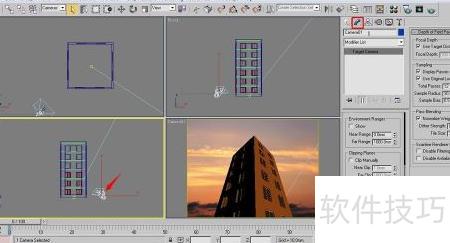
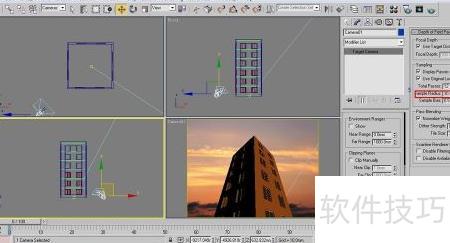
    4、 修改右侧数值以调整摄像机目标点位置,在卷展栏中将设置为30,随后点击进行预览,观察画面效果,具体操作所示。通过调节这些参数,可精确控制景深范围与虚化程度,从而获得理想的视觉表现。
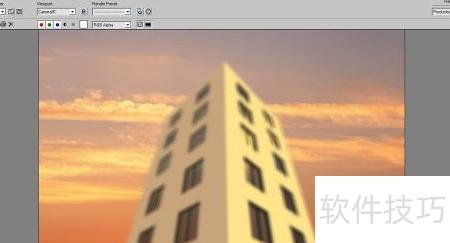
    5、 点击快速渲染按钮,效果所示。
    soft.zol.com.cn true https://soft.zol.com.cn/1221/12212418.html report 764 本例以楼梯为例,演示如何调整摄像机景深参数,实现近处清晰、远处模糊的视觉效果,具体呈现所示。 1、 此处展示一模型,供诸位参考借鉴。 2、 在顶视图中选中摄影机,切换至Camera01视角,按下Alt+W键,将摄像机视图最大化显示。 3、 点击修改按钮进入编辑界面,在多过...
    不喜欢(0) 点个赞(0)
    随时随地资讯查报价 就上ZOL手机客户端,点击或扫描二维码下载
    立即下载

    Netpas Distance

    更新时间:2016年07月19日

    用户评分:0 | 0人点评

    软件类型:共享软件

    软件语言:英文

    Netpas Distance
    • 更新时间:2016年07月19日
    • 软件大小:9.5MB
    • 软件分类:土木工程
    • 语言种类:英文
    • 软件评级:0 人点评