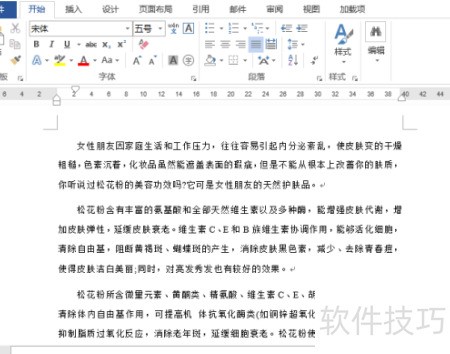
专业报告应遵循统一的格式规范,包括清晰的结构、规范的字体与段落设置。本文介绍如何利用Word2013高效制作商务报告,摒弃空格与空行调整间距,采用标准排版方式,提升文档的专业性与可读性,让报告制作更高效、更美观。
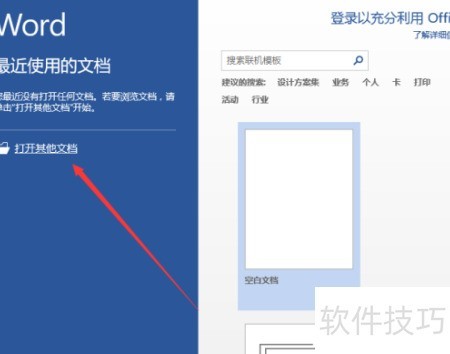
1、 双击桌面上的Word2013图标启动程序,进入操作界面后,点击打开其他文档选项,浏览并选择需要打开的文件所在路径,确认后即可加载文档内容,具体操作所示。
2、 在Word文档中,将鼠标光标置于编辑区域任意位置,按Ctrl+A全选内容,接着点击开始选项卡下段落功能区中的相应按钮,操作所示。
3、 在打开的段落设置窗口里,将段前与段后间距均设为0.5行,行距选择1.5倍,最后点击确定完成设置,效果所示。
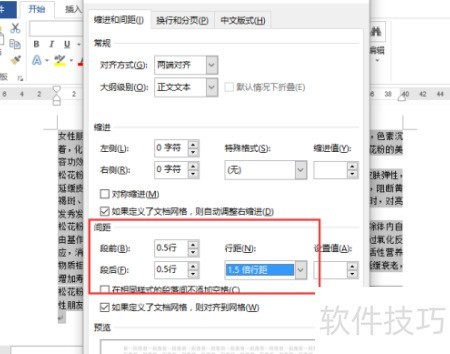
4、 在段落设置窗口中,找到缩进选项下的特殊格式,点击其右侧的下拉箭头,选择首行缩进,然后确认保存设置,具体操作所示。
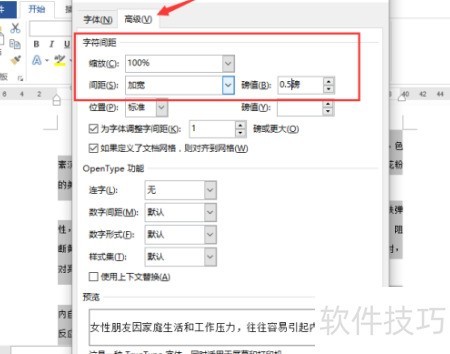
5、 最后设置字符间距,进入开始选项卡中字体区域的功能按钮,弹出字体对话框后切换至高级选项卡。将缩放比例设为100%,间距类型选择加宽,并设定磅值为0.5磅,确认无误后点击确定完成设置,具体操作可参考图示步骤。
6、 点击确认后返回编辑界面,即可查看设置完成的专业报告效果,具体所示。