

如何在MyEclipse中配置XML文档所用的XML Schema,以便通过内容辅助功能实现代码提示?对于初学者而言,这可能不太清楚。下面将介绍具体设置方法,帮助用户正确关联Schema,提升开发效率,让XML编写更加便捷、准确。
1、 如何在MyEclipse中配置XML文档使用的XML Schema,以便通过内容助手实现代码提示?可能刚接触该工具的用户尚不清楚具体操作方法。下面将介绍详细的设置步骤,帮助用户快速掌握如何关联Schema,提升XML编写效率与准确性。
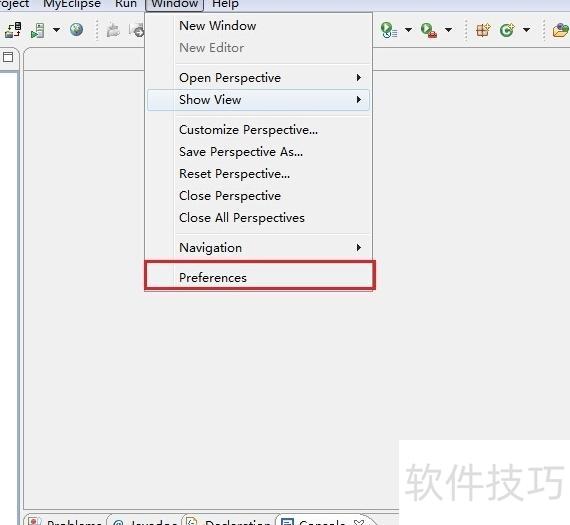
2、 启动MyEclipse,点击菜单栏中的Window,然后选择Preferences进入首选项设置界面。
3、 在左侧导航栏中依次展开MyEclipse→Files and Editors→XML→XML,进入相关设置选项,可对XML文件的编辑与显示格式进行配置,提升开发效率与代码可读性。
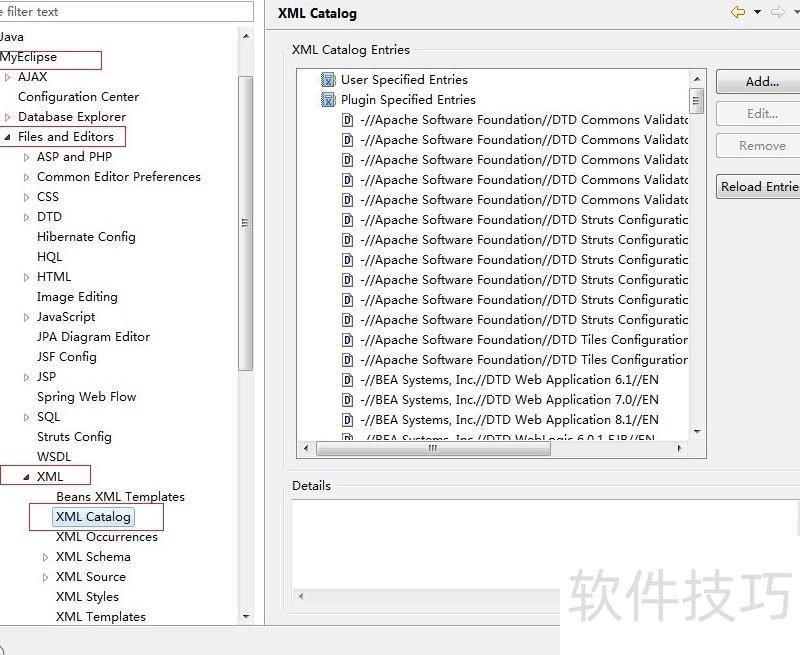
4、 在右侧界面选择用户自定义项,然后点击添加按钮进行操作。
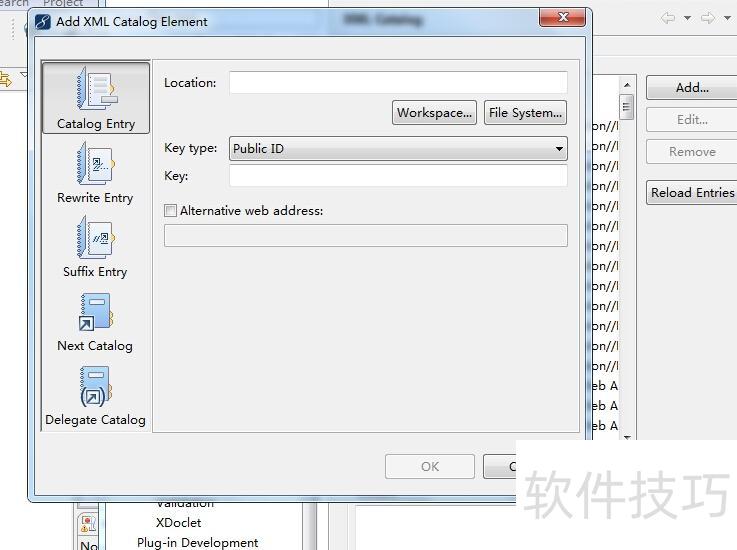
5、 在弹出的添加XML目录元素窗口中,点击文件系统...,然后在位置输入框中指定XSD文件的存储路径。
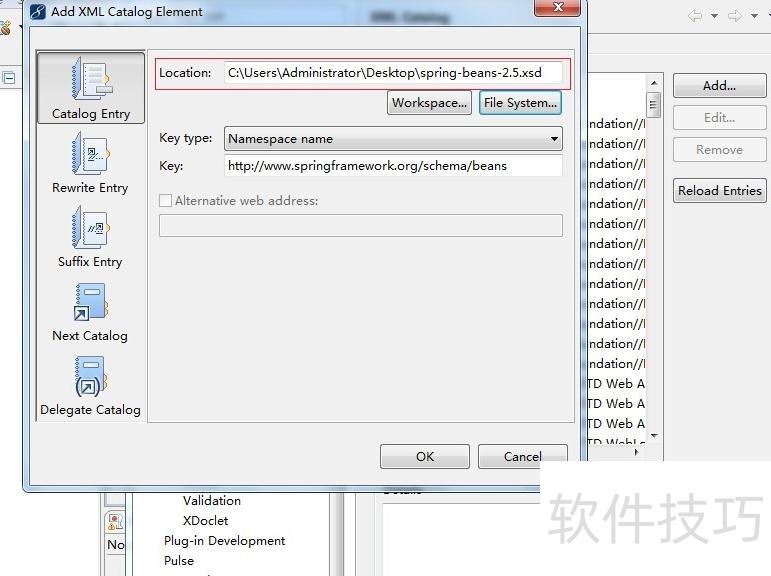
6、 添加.xsd文件后,其对应的URI会自动出现在Key:右侧的输入框中,例如Spring框架的URI。
7、 访问 http://www.springframework.org/schema/beans,若未自动添加,请使用其他文本编辑器打开该 .xsd 文件,定位到文件中的 部分,查看并确认相关的命名空间声明内容,确保其正确配置以便正常使用 Spring 相关功能。
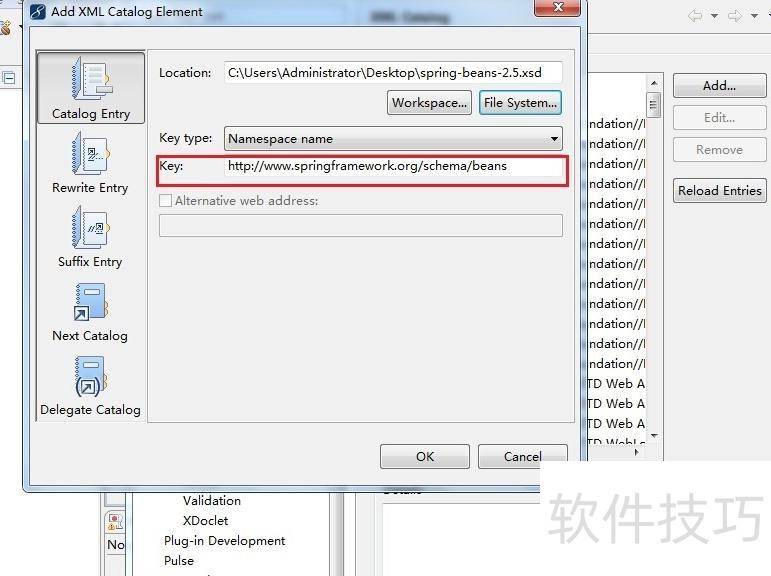
8、 在Key Type:右侧的下拉菜单中,可选择Namespace Name或Schema Location两项。
9、 将密钥类型设置为模式位置;若为DTD,则包含三种类型:公共标识、系统标识和统一资源标识。
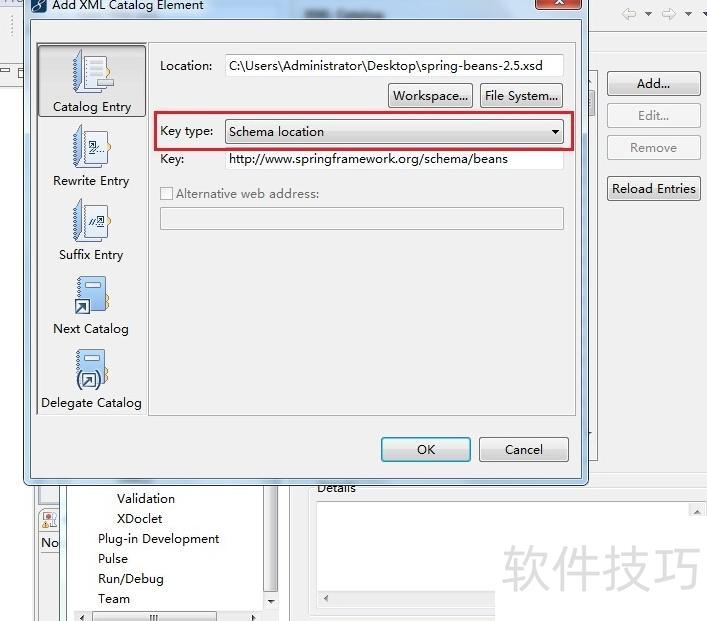
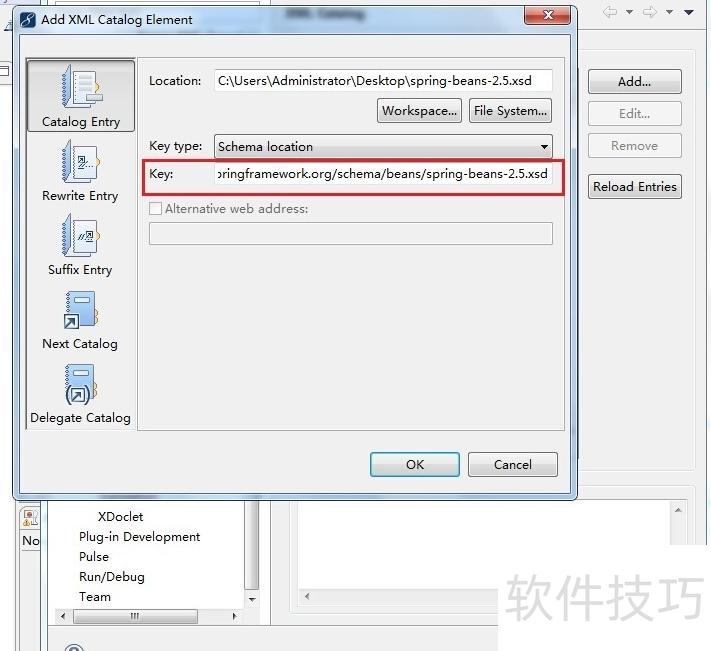
10、 在Key右侧文本框的URI末尾添加斜杠及xsd文件名。
11、 spring-beans-2.5.xsd文件的标识符为该xsd的唯一键值。
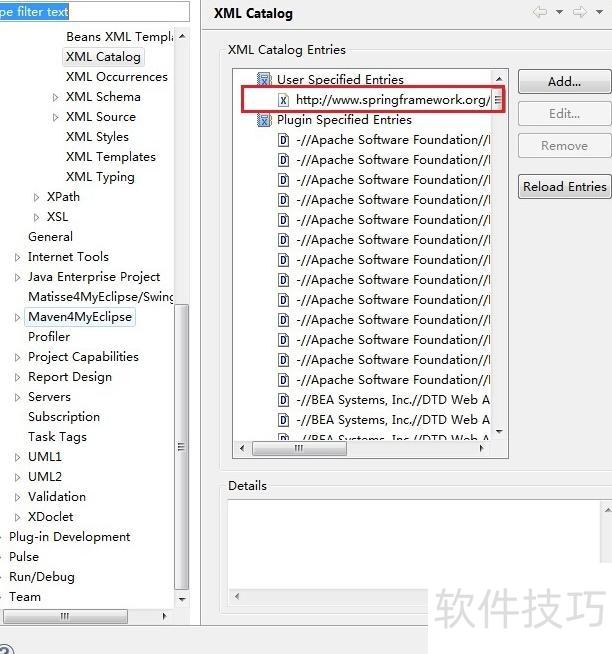
12、 点击确定保存后,可在用户指定条目中看到新增的xsd文件已成功添加。
13、 重启MyEclipse后即可生效。若提示功能无法使用,且状态栏左下角显示Content Assist not available at the current location,可尝试在当前光标位置先输入一个空格,然后按下Alt+/调用提示功能,通常可恢复正常操作。


