微软回环适配器是IT从业者常用的虚拟网络设备,常用于网络功能测试与调试。在没有物理网络连接的情况下,通过安装该虚拟网卡可模拟网络环境,便于开展各类测试工作。本文将详细介绍在Windows 7和Windows XP系统中如何手动添加Microsoft Loopback Adapter的具体步骤,帮助用户快速完成配置,适用于开发、测试及故障排查等多种场景。
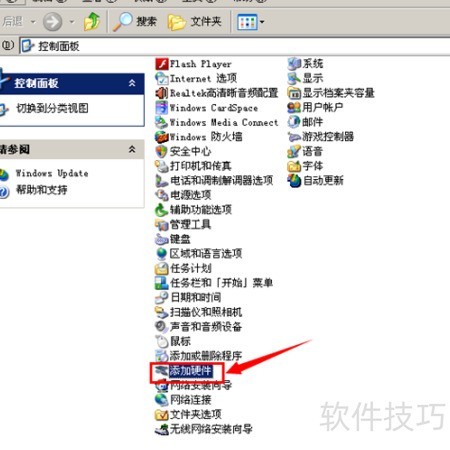
1、 依次点击开始菜单,进入控制面板,选择添加硬件选项,操作步骤所示。
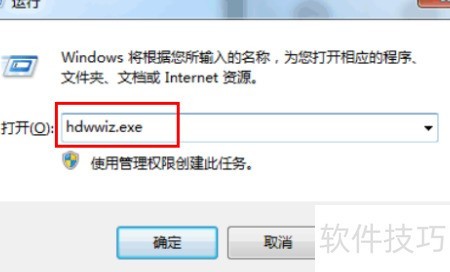
2、 在Windows 7系统中,若未找到添加硬件选项,可直接通过开始菜单的运行功能,输入 hdwwiz.exe 命令,即可启动添加硬件向导,完成设备的安装与配置操作。
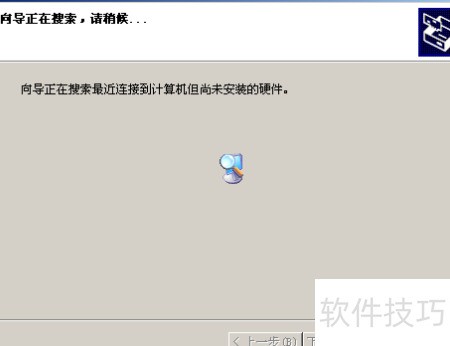
3、 系统将启动添加硬件向导,自动检测当前硬件连接状态。此过程需根据电脑性能及运行状况进行扫描,耗时短暂,请耐心等待片刻。
4、 当提示欢迎使用添加硬件向导时,系统将自动扫描光驱中的硬件安装盘,通常会显示后续界面,只需点击下一步继续操作即可完成安装。
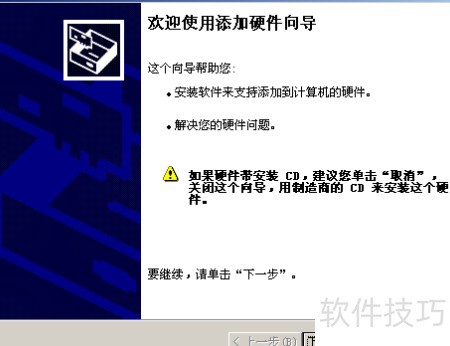
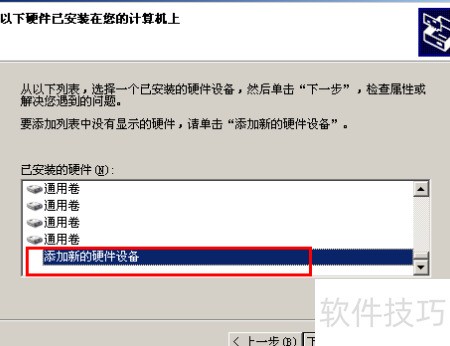
5、 接着进行硬件添加操作,所示选择添加新硬件设备选项。
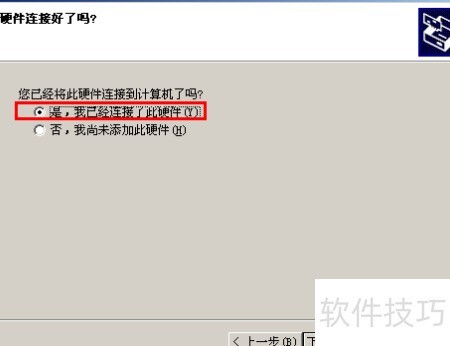
6、 添加硬件时选择是,已连接此设备,然后点击下一步继续操作。
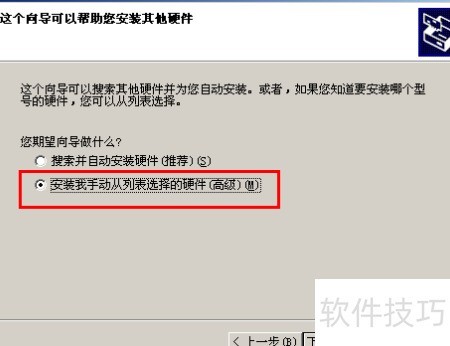
7、 继续选择安装我手动从列表选择的硬件(高级)选项进行下一步操作。
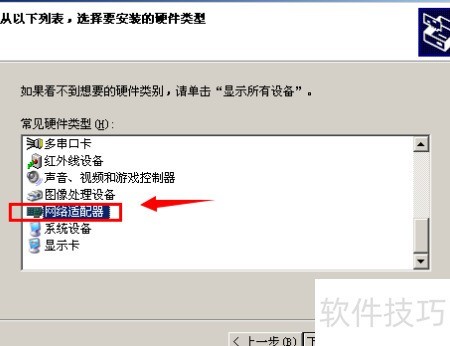
8、 在后续显示的硬件类型中,定位至网络适配器,位置所示。
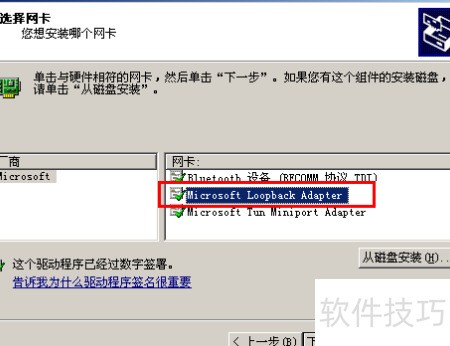
9、 在选择网卡界面中,查找并选中Microsoft Loopback Adapter,即微软回环网卡,完成后续设置。
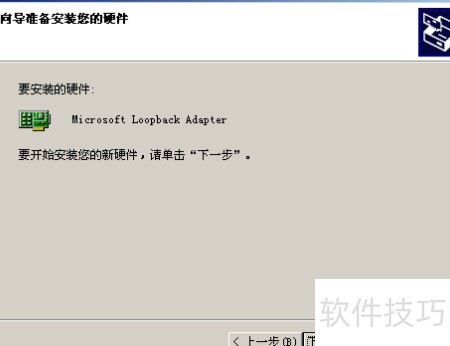
10、 点击下一步后,将进入微软回环适配器的安装界面,开始进行Loopback Adapter的配置与安装。
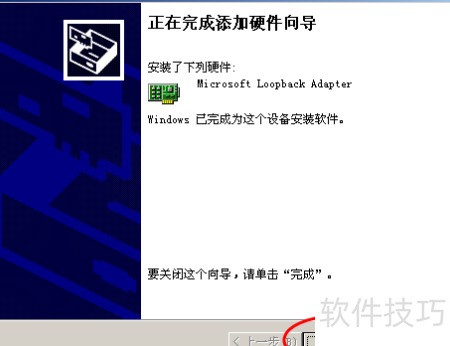
11、 稍等片刻,安装完回环网卡驱动后,点击完成即可顺利结束操作。
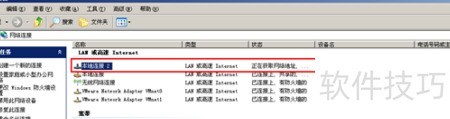
12、 开启网络连接后,进入其属性设置,可看到本地连接中新增了一个Microsoft Loopback Adapter,即微软虚拟网卡,所示。该适配器用于网络测试和虚拟通信,无需物理硬件支持,方便进行本地网络环境的模拟与调试。