Git是一个开源免费的分布式版本控制工具,能够快速高效地管理各种规模的项目开发。
1、 在 testgit 目录中创建 readme.txt 文件,用记事本打开并输入内容:11111111,保存后完成操作。
2、 将readme.txt文件通过git add命令添加至暂存区,操作所示。
3、 若显示与下图一致且无任何提示,则表示添加成功。

4、 使用 git commit 命令将文件提交至仓库,具体操作所示。
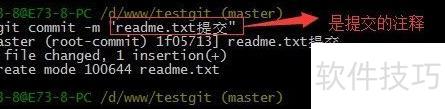
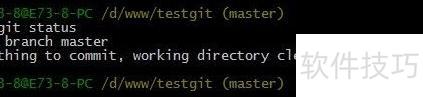
5、 已提交readme.txt文件,接下来可使用git status命令检查是否存在其他未提交的文件,具体操作所示。
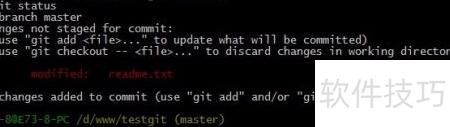
6、 确认所有文件均已提交后,现对readme.txt进行修改,在末尾新增一行2222222222,随后执行git status命令查看当前状态,具体结果所示。
7、 上述命令显示readme.txt文件已被修改,但尚未提交更改。
8、 想查看readme.txt文件的修改内容,可使用特定命令来对比前后版本差异。
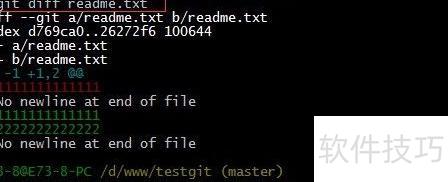
9、 执行 git diff readme.txt 命令后的结果所示。
10、 如上所示,readme.txt文件原为一行11111111,现修改为两行,新增内容22222222。
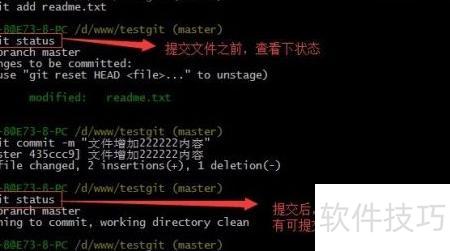
11、 在确认对readme.txt文件的修改无误后,便可将其提交至仓库。提交过程与普通文件相同,分为两步:首先执行git add,随后执行git commit,具体操作所示。
12、 全部指令已添加完毕
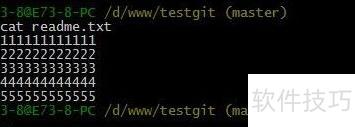
13、 例如,在readme.txt文件中添加一行内容555555555555,我们可通过命令进行查看,具体操作所示。
14、 在执行撤销操作前,可先通过 git status 查看当前状态,具体所示。
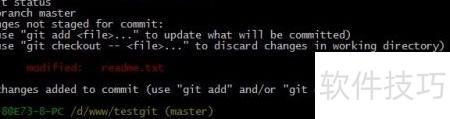
15、 发现添加的5555555555555内容有误,在提交前需立即恢复先前版本。撤销操作前,可先执行git status命令查看当前状态,以便确认文件所处情况,具体状态信息所示。
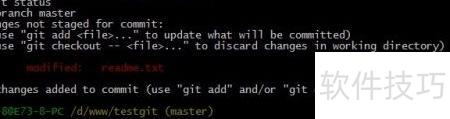
16、 可以注意到,Git提示使用git checkout — file命令可放弃工作区的修改。
17、 执行命令 git checkout – readme.txt,具体操作所示。
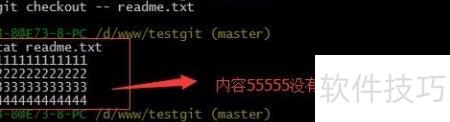
18、 执行命令 git checkout –readme.txt 表示撤销工作区中 readme.txt 文件的所有修改,具体分为两种情形:一是文件已修改但未提交暂存区,二是修改后已加入暂存区但尚未提交。
19、 readme.txt 修改后未暂存,撤销更改即可恢复至版本库中的原始状态。
20、 若readme.txt已加入暂存区后再次被修改,执行撤销操作将使其恢复到暂存时的内容状态。
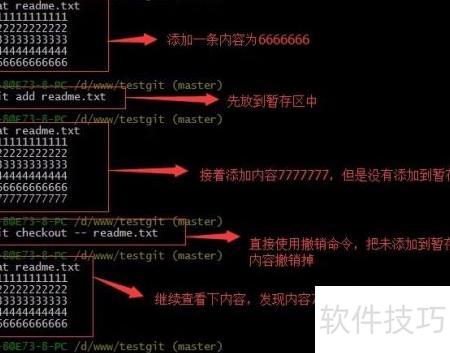
21、 针对第二种情形,我们可通过demo进一步验证。假设现向readme.txt文件新增一行内容6666666666666,执行git add将其加入暂存区后,再追加内容7777777。此时若想通过撤销命令恢复至暂存后的状态,可参照下图操作流程进行还原,确保工作区内容回退到添加7777777之前的状态。
22、 在当前版本库的testgit目录中新增b.txt文件并提交,操作所示。
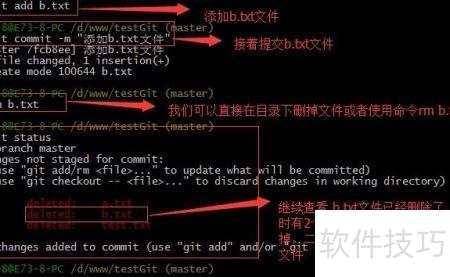
23、 通常可直接在文件目录中删除文件,也可使用上述rm命令。需注意,此操作仅移除工作区文件,若需恢复,可通过版本库执行checkout命令重新获取已删除的文件内容。
24、 若要彻底删除版本库中的该文件,请执行相应命令。