如何隐藏电脑中的硬盘分区
1、 在按Web页模式下打开Windows目录时,系统会弹出提示,说明该文件夹为系统专用,修改内容可能影响程序正常运行。若要查看其中文件,需点击显示文件按钮,确认操作后即可进入并浏览目录内容,避免误操作带来的系统风险。
2、 问题源于Windows根目录中的desktop.ini和folder.htt两个隐藏文件。只需将这两个文件复制到任意磁盘的根目录下即可复现现象。由于它们默认处于隐藏状态,操作前需进入文件夹选项,切换至查看标签页,并勾选显示所有文件,以便使其可见。完成复制后,按下键盘上的F5键进行刷新,观察当前目录的变化情况,此时所呈现的效果将与访问Windows系统目录时完全一致,界面表现如出一辙。
3、 即使不熟悉HTML语言也无需担心。首先定位到显示文件这一项并将其删除,接着找到提示语修改该文件夹的内容可能导致程序运行不正常,要查看该文件夹的内容,请单击显示文件,将其替换为自定义的文字内容,比如安全重地,闲杂人等请速离开。然后将其中的要查看该文件夹的内容,请单击这部分更改为否则,后果自负!,以增强警示效果。继续向下滚动滑块,直至接近底部的第9行位置,找到形如(file://%TEMPLATEDIR% wvlogo.gif)的代码段。这段代码指向的是警告窗口右下角所显示齿轮图标的路径。将其替换为你本地图片的实际路径,例如将//后面的部分修改为d:upianupian1.jpg,注意必须完整输入图片的文件名及后缀,如jpg、png等格式,否则图片将无法正常加载和显示。完成上述步骤后保存更改即可生效。
4、 可借助Dreamweaver、FrontPage等网页编辑工具制作更精美的页面,完成后只需将生成的代码复制到下方文本末尾,替换原有~之间的内容即可完成更新,操作简便,便于快速实现页面优化与替换。
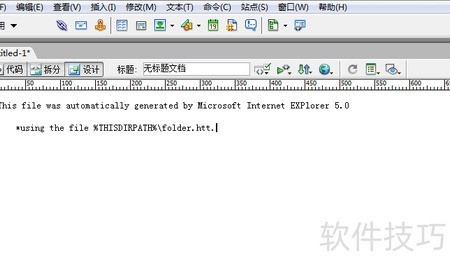
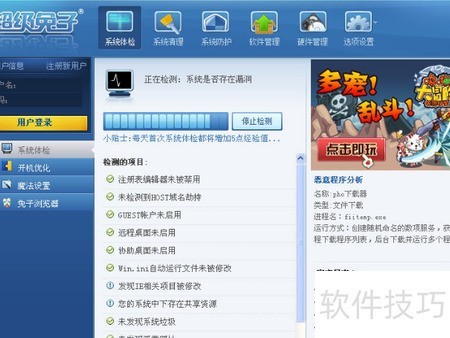
5、 保存设置后退出,按下F5刷新页面,效果立即显现,个性十足。接着利用超级兔子工具隐藏指定的驱动器,无需重启即可查看成果。还有一个更巧妙的方法:直接打开folder.htt文件,删除其中~符号内的全部内容。这样一来,当他人打开该驱动器时,会误以为其中没有任何文件,看似为空,从而进一步提升内部数据的安全性与隐蔽性,有效防止信息被轻易发现。