你知道除了隐藏文件和文件夹,还能隐藏电脑中的硬盘与光驱吗?
1、 要隐藏电脑中的硬盘和光驱,可使用磁盘加锁专家软件。首先访问其官方网站(http://www.cksis.com/drivelock/),下载并安装该程序,随后按照提示操作即可完成设备的隐藏设置,有效保护个人数据安全。
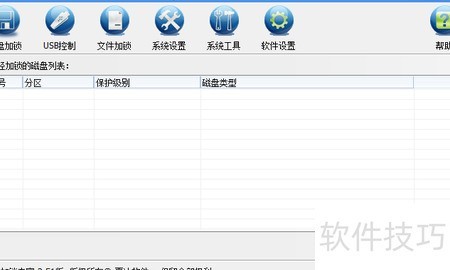
2、 磁盘加锁专家的软件界面如下所示。
3、 磁盘加锁功能实质是隐藏电脑中的硬盘与光驱,防止他人访问。
4、 接下来进行实例演示:使用磁盘加锁专家的三个安全等级,分别对电脑中的两个硬盘分区和一个光驱进行隐藏操作。
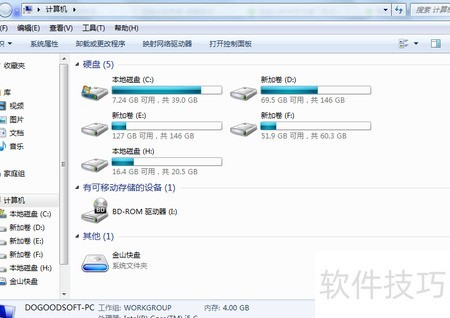
5、 这是我电脑中硬盘与光驱隐藏之前的状态。
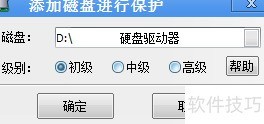
6、 运行磁盘加锁工具,点击主界面下方的加锁按钮。在弹出窗口中选定要隐藏的硬盘与光驱,并设置隐藏等级,确认后即可完成隐藏操作。
7、 硬盘和光驱隐藏后,可在磁盘加锁专家界面查看相关隐藏记录。如需取消隐藏,只需打开该软件,选中对应设备的隐藏条目,点击解锁磁盘按钮即可完成恢复操作,操作简便,安全可靠。
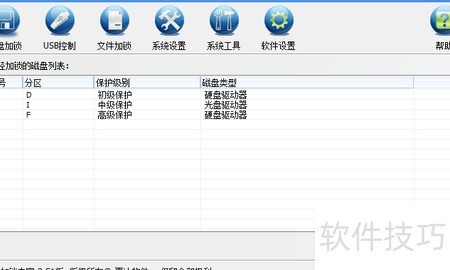
8、 打开电脑后显示的硬盘与光驱均已隐藏的状态。
9、 之前隐藏的两个硬盘和光驱现已在电脑中不可见。
10、 您可能会好奇,既然都是隐藏,三个级别究竟有何不同?
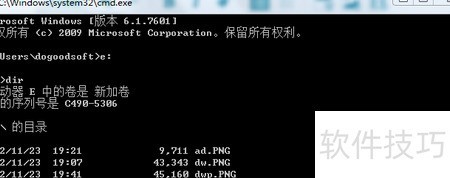
11、 初级加密仅在系统中隐藏磁盘,实际并未真正保护数据,通过命令提示符仍可直接访问其中的文件内容。
12、 中级加密后,文件在电脑和命令行中均无法查看。