ICONICS Hyper Historian是首款获得微软Windows 7、10、Vista及Windows Server 2016认证的企业级历史数据库系统,具备高度兼容性与稳定性。它可无缝集成SQL Server 2012和2016,实现高效数据管理与分析,广泛适用于工业自动化与信息监控领域,为企业提供可靠的实时数据存储与追溯解决方案。
1、 打开系统服务窗口,检查并确认Hyper Historian数据库相关服务是否均已正常启动。
2、 启动Workbench后,可配置数据采集频率。软件安装时已内置1秒、5秒、10秒等多种采集间隔选项,可直接选用;若现有频率无法满足现场需求,还支持自定义新建采集频率,具体操作所示。
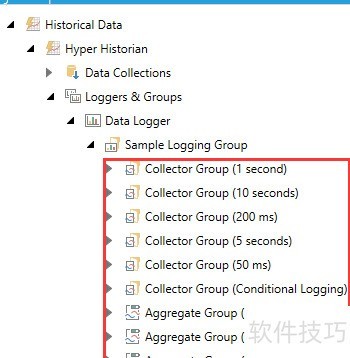
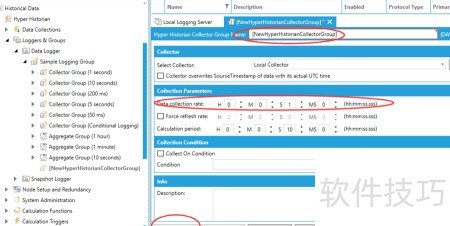
3、 新建采集频率的操作步骤:在Sample Logging Group上单击右键,随后选择Add Collector Group选项,即可完成创建。
4、 设置采集频率时,先输入名称和具体数值,再点击下方应用按钮完成操作,所示。
5、 设置好采集频率后,即可创建需存储的变量。在Data Collections上右键,可选择新建文件夹或直接添加变量。通过文件夹可对不同区域或业务相关的数据进行分类管理,便于清晰组织,具体操作所示。
6、 点击Add Tag可直接创建变量,需先设定变量名称,具体操作所示。
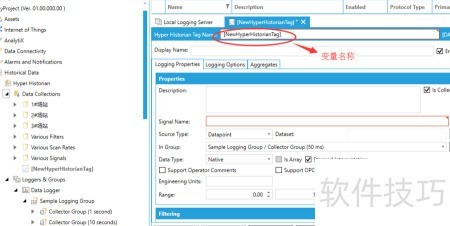
7、 完成变量命名后,哨板可连接外部设备变量。找到Signal name,点击其后的黄色图标,打开外部设备数据浏览器。在其中浏览由OPCDA、UA或其他数据源提供的外部变量,选择所需变量并确认即可完成连接,具体操作所示。
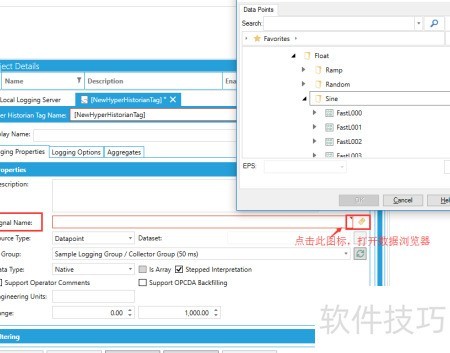
8、 选定后,外部设备变量便可与数据库变量建立连接。
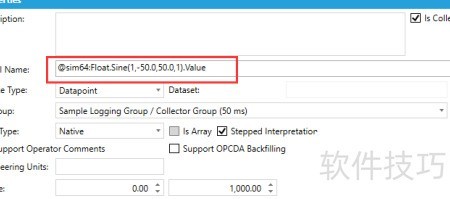
9、 随后设定变量所需的采集频率,选择In Group并点击下拉按钮,通常选用1秒间隔即可满足需求,具体设置所示。
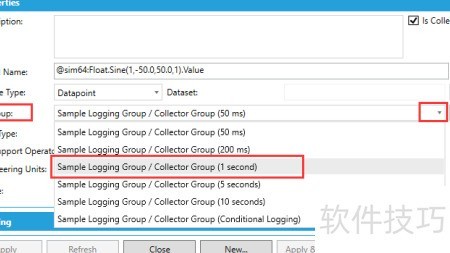
10、 别忘了点击应用按钮,即可完成新存储变量的创建。
11、 检查数据采集与存储是否正常,通过趋势曲线进行验证。启动GraphicWorX64软件,点击选用TrendWorX控件,具体操作所示,观察数据变化情况以确认功能运行准确无误。
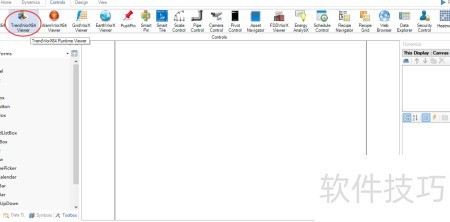
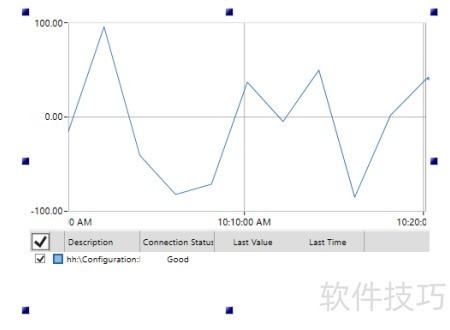
12、 在曲线变量链接中选择新建的历史变量,所示。
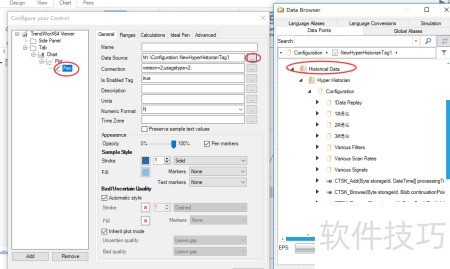
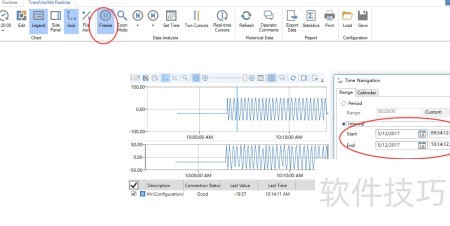
13、 点击OK进入运行界面后,可查看曲线的历史数据。如需配置不同时间段的曲线显示,先选中曲线控件,接着点击Freeze,再选择SetTime,即可弹出时间设置窗口。在该窗口中,用户可自定义曲线的显示时长,灵活观察历史数据的变化趋势,操作简便直观。