在Windows 7系统中,可通过兼容模式运行XP自带的超级终端程序,或使用第三方串口工具替代实现相同功能。
1、 复制源文件内容
2、 从Windows XP系统中复制指定文件。
3、 C:Program FilesWindows NThypertrm.exe 是系统必需的程序文件,用于支持终端功能运行。
4、 C盘Windows系统文件夹中的hypertrm.dll动态链接库文件为必要组件,不可缺失。
5、 C:WindowsSystem32hticons.dll 为可选的图标资源文件
6、 Windows 帮助文件 hypertrn.chm,可选择性使用,位于 C 盘 Windows 文件夹中。
7、 Windows系统中的hypertrn.hlp为可选帮助文档文件
8、 创建全新流程
9、 将上述文件复制到Windows 7系统中,示例路径为:C:Program Files (x86)HyperTerminal。确保目录存在并具有相应权限,以便程序正常运行。
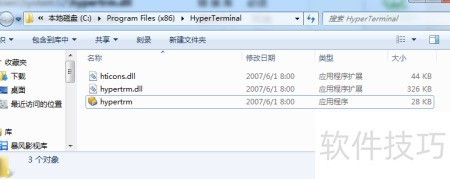
10、 在桌面创建指向C:Program Files (x86)HyperTerminalhypertrm.exe的快捷方式,方便快速启动该程序。
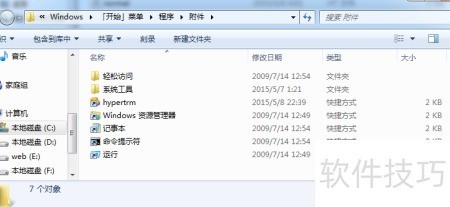
11、 三会话文件配置
12、 连接成功后保存超级终端的配置信息
13、 在hypertrm.exe中,点击菜单选择,将当前会话保存为扩展名为.ht的文件。
14、 此文件另存为:normal.ht
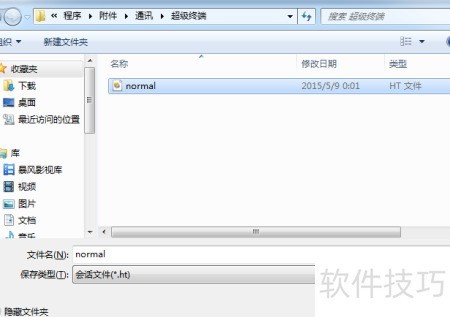
15、 设置会话文件的默认打开方式
16、 右键点击normal.ht文件,选择打开方式,点击浏览,找到并选中超级终端程序即可。
17、 该示例中的超级终端程序路径为:C:Program Files (x86)HyperTerminalhypertrm.exe,位于系统指定目录下,用于执行相关通信操作。
18、 修正提示错误
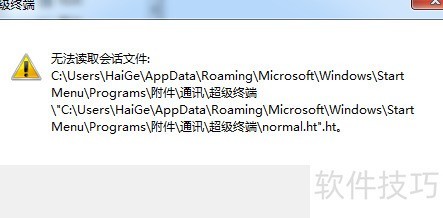
19、 偶尔提示会话文件读取失败。
20、 错误提示信息
21、 双击normal.ht文件后,弹出图示错误提示。
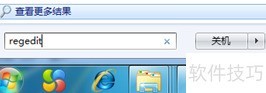
22、 进入注册表编辑器界面
23、 点击开始菜单,选择运行,输入regedit打开注册表编辑器。
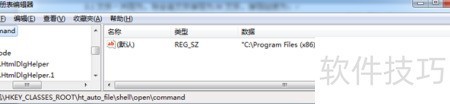
24、 精准确定项目位置
25、 确定注册表项位置
26、 默认键值设定如下
27、 修正错误信息
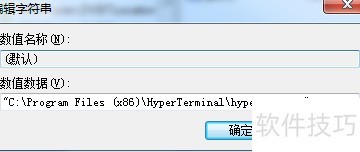
28、 双击默认键值
29、 去掉%1两边的引号,确认后关闭注册表编辑器。