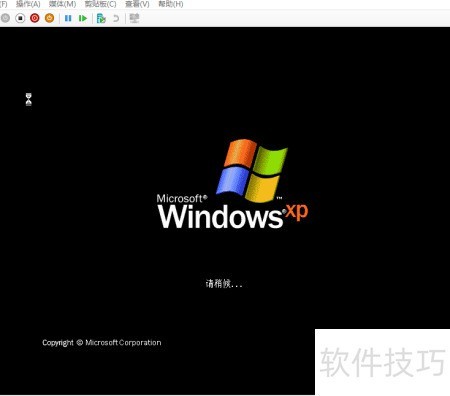
Hyper-V是微软推出的一款虚拟化技术,首次采用与Vmware及Citrix开源Xen类似的hypervisor架构。作为集成在Windows 10系统中的功能,用户无需额外安装即可使用,操作便捷。借助Hyper-V,用户可在同一台物理设备上同时运行多个操作系统,摆脱了以往依赖多台实体机器的限制,不仅节省硬件资源,还显著提升了设备的利用效率,特别适合需要测试或运行多种环境的用户使用。
1、 在Windows 10系统中,Hyper-V功能需用户手动启用,并非默认开启。
2、 右键点击Win10左下角,打开控制面板快捷菜单。

3、 在快捷菜单中选取控制面板选项,点击即可进入其操作界面。

4、 在控制面板菜单中选择应用程序。
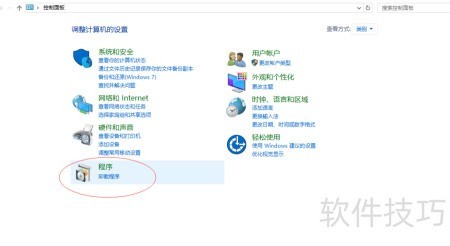
5、 打开程序菜单,进入程序和功能,点击启用或关闭Windows功能选项。

6、 勾选Hyper-V选项,点击应用并确认,安装完成后需重启计算机以完成更新。
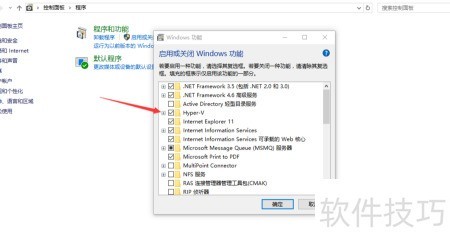
7、 安装后系统将自动添加此功能。
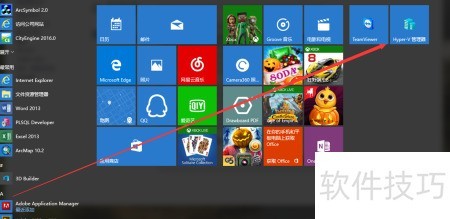
8、 启动Hyper-V虚拟化工具
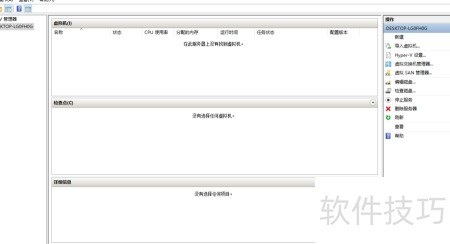
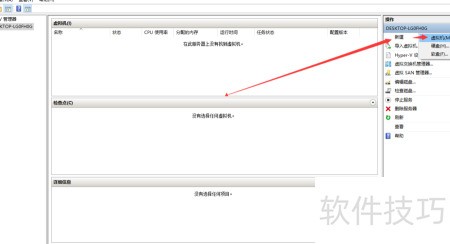
9、 点击右上角新建按钮,在子菜单中选择虚拟机选项。
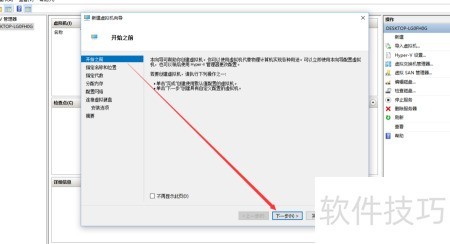
10、 点击后进入虚拟机创建流程,首先展示简要说明,确认后点击下一步继续操作。
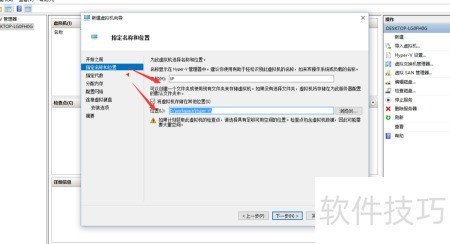
11、 指定名称和位置即设置虚拟机的名称及存储路径,可根据需求自行命名或更改保存位置。
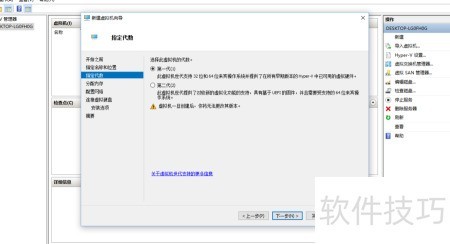
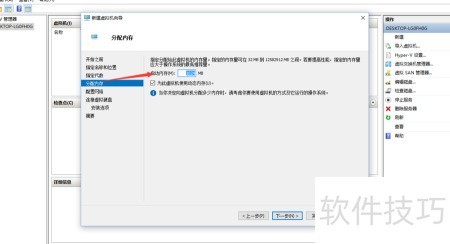
12、 为虚拟机分配内存时,系统将依据物理机内存自动推荐数值,用户亦可手动修改设定。
13、 网络配置尚未完成,当前默认处于未连接状态。
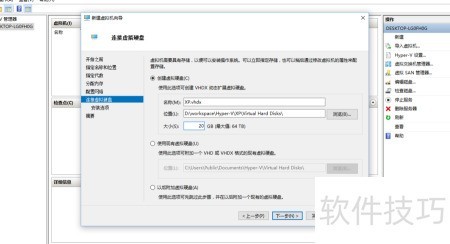
14、 为虚拟机创建并连接虚拟硬盘,以便安装操作系统。
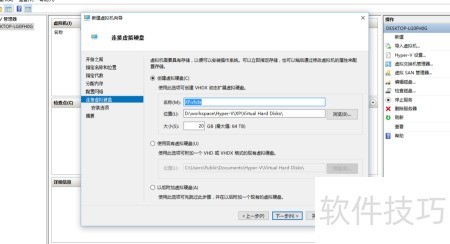
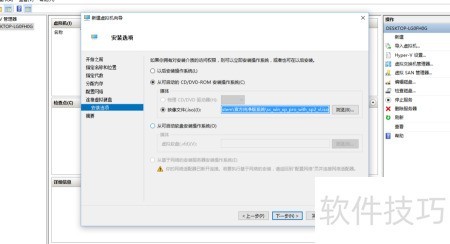
15、 安装选项:选择是否立即安装系统,点击第二项,选取镜像文件开始安装。
16、 配置完毕后,展示摘要及对应参数。
17、 虚拟机配置完毕后,在Hyper-V中呈现关机状态。
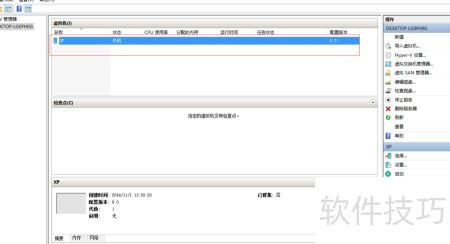
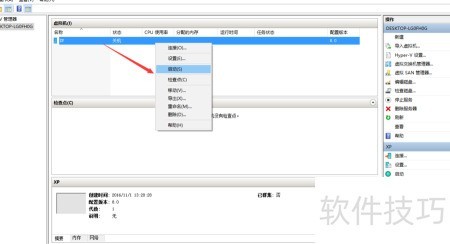
18、 右键启动虚拟机,再右键连接即可。
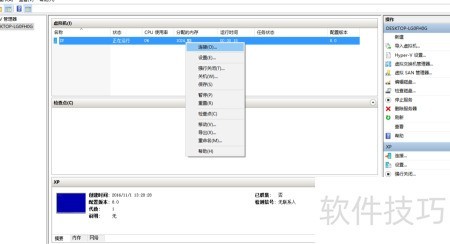
19、 连接后系统自动安装,过程不再详述。
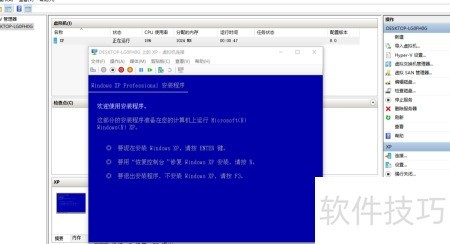
20、 系统已成功安装,可按图示进行后续操作。