

CentOS系统下配置动态域名解析方法
1、 注册DYNU账号需确保电脑能正常访问谷歌服务。
2、 在右上角选择中文语言,设置完成后点击语言左侧的齿轮图标进入后台控制中心,随后点击页面中央的动态域名解析服务即可。
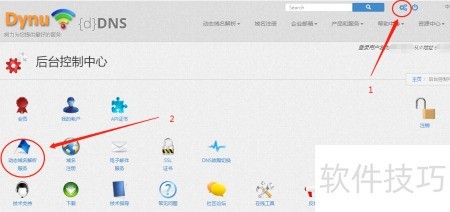
3、 点击添加按钮
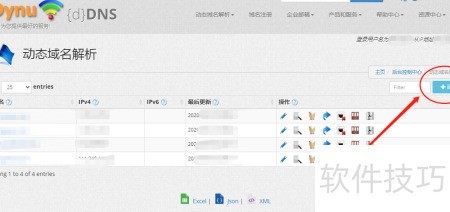
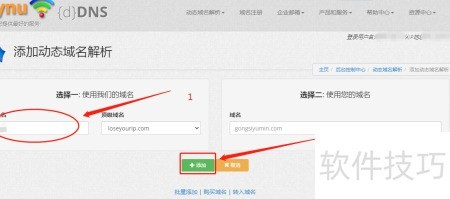
4、 输入主机名可自定义,建议使用免费二级域名。
5、 请记住此域名,后续步骤中将用到。
6、 点击添加完成输入。
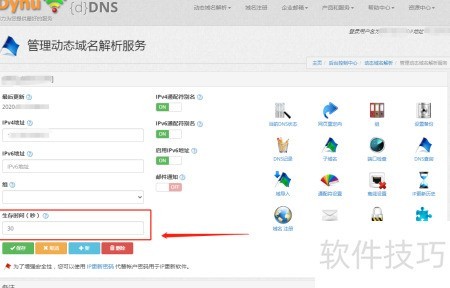
7、 将生存时间设为最低值30秒,完成后保存设置。
8、 通过SSH连接服务器,输入用户名和密码后,在命令行中键入指定指令即可操作。
9、 继续输入内容
10、 将example.dynu.com替换为第四步中填写的二级域名,PASSWORD处改为DYNU账户的密码。若为他人配置DDNS,可为域名设置独立密码,此处不展开说明。确保信息准确无误,以便服务正常运行。
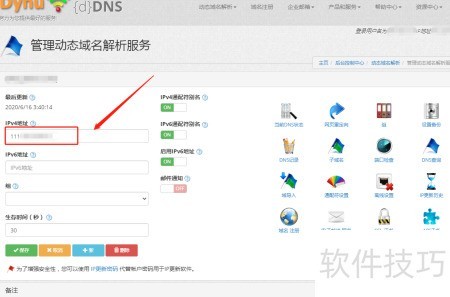
11、 任务执行完毕后,前往DYNU解析页面,核对显示的IP地址是否与当前CentOS主机的IP一致。
12、 若显示为CentOS主机的IP地址,说明此前输入正确无误。
13、 返回CentOS命令行并输入指令
14、 输入字母i即可进入编辑状态
15、 每隔一分钟自动执行一次命令,通过 curl 向指定 API 地址发送更新请求,包含已申请的域名与密码信息,用于动态更新域名解析记录。执行过程将标准输出和错误输出重定向至空设备,确保不生成日志干扰系统,同时以后台模式运行,避免阻塞当前会话,保障持续稳定的网络服务连接。
16、 将上访的example.dynu.com替换为第四步申请的二级域名,并将申请的密码修改为DYNU账户的实际密码即可完成配置。
17、 将上述代码复制后粘贴到指定位置即可。
18、 按下Esc键
19、 输入:wq保存后退出编辑器。
20、 执行命令验证修改结果是否生效
21、 显示绿色的Active Running,表示定时任务已成功配置并运行。
22、 至此,DDNS配置已全部完成。


