

作为中国电信宽带的普通家庭用户,可向运营商申请获取动态公网IP地址,配合DDNS服务实现外网远程访问家中QNAP NAS设备。此前我曾分享过关于如何在威联通NAS与中兴光猫上设置外网访问的具体步骤,其中详细说明了DDNS的配置流程。然而,由于QNAP系统QTS版本持续更新,小版本迭代频繁,当前系统版本已升级至4.3.5.0760。随着新版本的发布,原有的DDNS设置界面和操作路径发生了变化,原先的经验已无法完全适用于当前系统环境,需根据新版系统的实际选项重新调整配置方式,以确保外网访问功能正常启用。
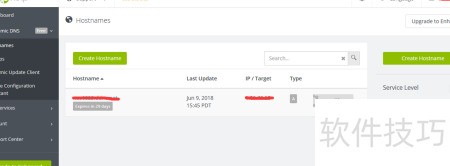
1、 访问www.noip.com完成注册,记录相关信息,包括登录用的用户名(通常为邮箱,例如myemail@126.com)、密码(如password@\$%)以及分配的主机名(如xyz.ddns.net)。请妥善保存这些资料以备后续使用。具体注册步骤在此不作详述。
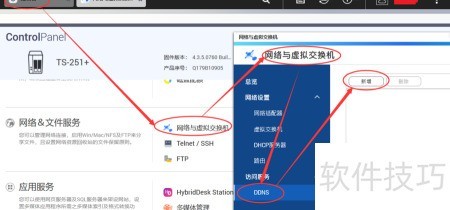
2、 在局域网中,通过电脑浏览器访问QNAP NAS的QTS系统(例如输入地址http://192.168.1.5:8080),登录后进入控制台,选择网络与文件服务下的DDNS功能,点击新增按钮,即可打开新建DDNS服务器的配置页面,具体操作界面所示。
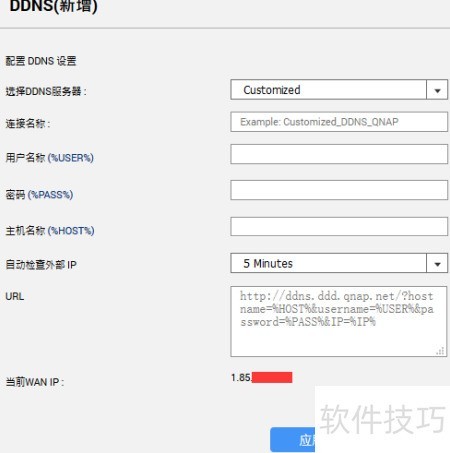
3、 在DDNS新增配置界面中,相较以往版本的简洁操作,当前设置更为复杂。界面中选择DDNS服务器默认为Customized,无其他选项,因此需预先了解各服务商的更新机制。本文以noip为例进行说明。各输入项需填写对应信息,包括服务器地址、用户名、密码、主机名及更新周期等,具体配置内容将根据实际情况填写。
4、 选择DDNS服务器必须设置为Customized,此选项不可更改。
5、 连接名称可自行设定,例如输入NOIP.com作为标识。
6、 将用户名称字段填写为myemail@126.com。
7、 将password@\$%作为密码填入指定位置。
8、 将主机名称字段填写为xyz.ddns.net。
9、 将自动检查外部IP设置为每5分钟检测一次。
10、 填写URL地址
11、 点击按钮进行保存。
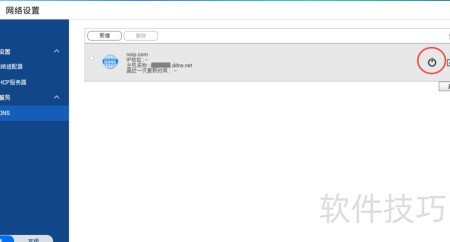
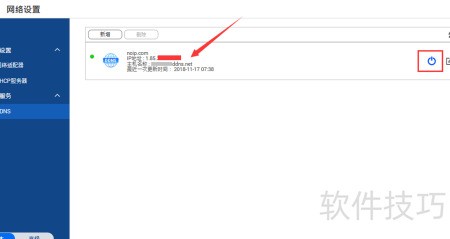
12、 在新增的DDNS条目中,主机名已显示但IP地址暂为未知。点击右侧灰色启用按钮,待其变为绿色后稍候片刻,左侧将显示出具体IP地址,例如1.85.xx.xx,表明NOIP的DDNS客户端服务已成功启动并正常运行。
13、 在外网环境(例如办公室网络,不可使用家庭网络)下,通过电脑连接网络后,打开命令提示符输入 ping xyz.ddns.net,查看返回的IP地址及连通情况。若显示的IP地址与之前获取的公网IP(如1.85.xx.xx)一致,并且能够正常通信、无丢包现象,则表明DDNS服务已成功配置并生效,域名可正确解析到当前设备的公网IP。


