

家用无线路由器通常通过Web界面进行管理,设备在局域网内会设定一个固定IP地址,例如192.168.0.1或192.168.1.1,用户只需在浏览器中输入该地址即可访问配置页面。然而,当需要从外部网络远程管理路由器时,问题便随之而来。由于路由器的WAN口多采用PPPoE方式接入互联网,其公网IP地址为动态分配,每次重启或重新拨号都可能发生变化,导致无法稳定地通过公网IP进行远程访问。这种情况下,直接使用IP地址远程登录将变得不可靠。为解决这一难题,动态域名解析服务(DDNS)应运而生。DDNS能够将动态变化的公网IP绑定到一个固定的域名上,即使IP地址发生变更,系统也会自动更新域名解析记录。用户只需通过域名访问,便可实现对路由器的远程配置与管理,无需关心实际IP的变化,从而高效、便捷地完成远程维护操作,极大提升了远程管理的实用性与稳定性。
1、 先在花生壳注册账号并申请免费域名,具体步骤略过,重点介绍路由器的配置方法。
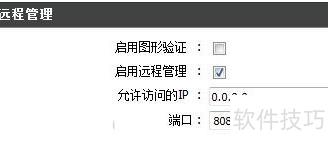
2、 在局域网中登录无线路由器后,进入远程管理设置页面,首先开启远程管理功能。在允许访问的IP地址选项中,若填写0.0.0.0,则表示允许任何外部IP地址连接路由器进行管理;若出于安全考虑,也可指定单一IP或IP地址段,例如输入202.102.224.68,则仅该IP对应的设备可远程访问。不同品牌和型号的路由器在此项设置上可能存在差异,建议结合产品说明书进行操作。关于端口设置,通常可选用默认的80端口,若选择其他端口号(如8080),则在远程访问时需在地址后明确标注端口。例如,当路由器广域网(WAN)的公网IP为123.123.123.123,且远程管理端口设为8080时,应在浏览器地址栏输入http://123.123.123.123:8080才能成功访问配置界面。务必确保所设端口未被其他服务占用,并注意防火墙设置可能对访问造成的影响。合理配置远程管理功能,既能方便维护,又能保障网络设备的安全性。
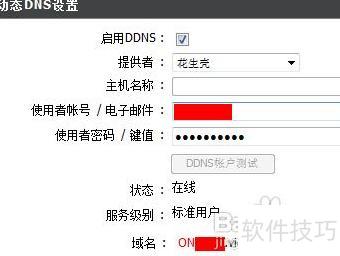
3、 进入DDNS设置页面后,选择花生壳作为服务提供商,填写此前在花生壳平台注册的账号和密码,确认并点击连接。若信息无误,系统会自动在域名栏显示你所绑定的花生壳域名,表明设备已成功关联动态域名。此后,即便身处外地,只需通过浏览器访问http://.vicp.net:8080,即可远程登录无线路由器管理界面,实现对网络的实时控制与配置,操作简便,不受地理位置限制。
4、 DDNS不仅可用于远程管理路由器,还能配合端口映射功能访问局域网中的服务器。例如,当内网中有一台FTP服务器通过路由器的端口映射对外提供服务时,用户只需在浏览器中输入如 ftp://*.vicp.net 这样的域名地址,即可直接访问该服务器,无需记忆复杂的IP地址,实现便捷高效的远程连接与数据获取。


