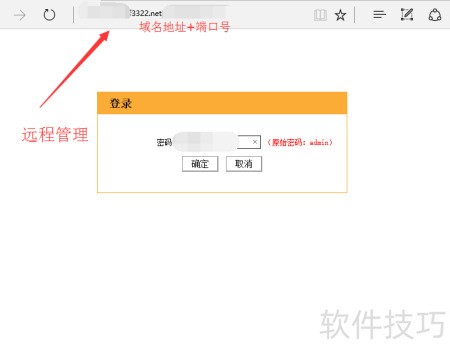
如今,WIFI已融入日常生活,多数人通过在浏览器输入192.168.0.1或192.168.1.1登录路由器管理界面。然而,当身处异地或不在本地网络环境下时,如何实现远程管理?借助路由器内置的DDNS功能即可解决。该技术能将动态IP地址绑定至固定域名,让用户通过互联网随时访问并控制家用路由器,实现便捷的远程配置与维护。
1、 登录路由器管理界面,可在设备背面标签查看管理地址、用户名和密码。以腾达路由器为例,输入对应信息即可进入设置页面进行操作。

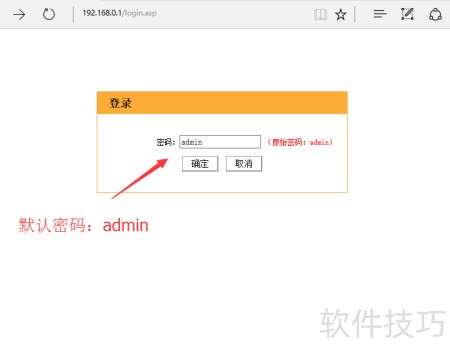
2、 在浏览器地址栏输入http://192.168.0.1,使用默认密码admin登录,即可进入路由器管理页面。
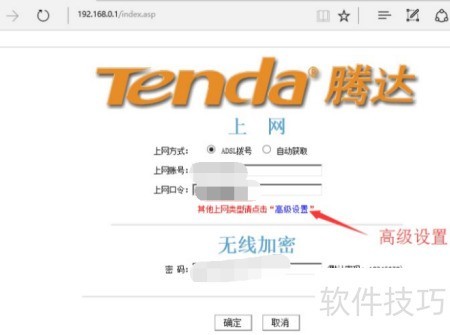
3、 点击高级设置进入详细配置页面。
4、 进入安全设置,选择远端WEB管理,勾选启用选项即可。
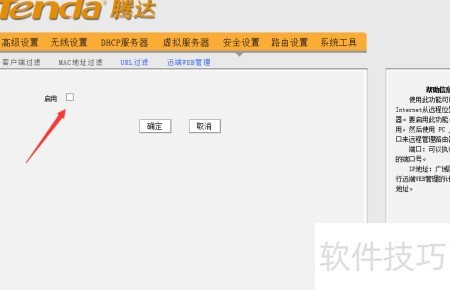
5、 输入端口号和IP地址后点击确认。端口号可设置为1至65535之间的任意数值。IP地址建议填写0.0.0.0以便于远程访问,也可设定固定IP以增强安全性。此处采用0.0.0.0,便于从外部网络通过任意设备实现远程管理,操作灵活且不受位置限制,适合需要随时维护的场景。
6、 进入系统工具选项卡,找到DDNS并开启服务。随后需注册一个动态域名,腾达路由器提供专属注册链接,点击去注册即可跳转完成注册操作。
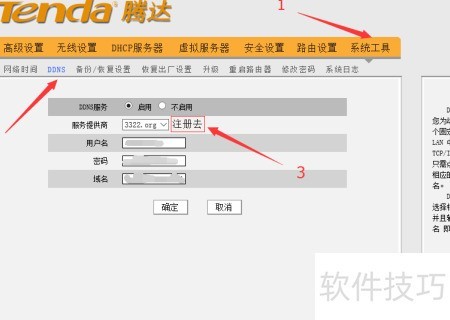
7、 注册方法大家应该都懂,无需多言,完成注册后直接登录即可。
8、 进入动态域名页面,选择域名列表,点击创建按钮即可新增动态域名。
9、 输入心仪的域名前缀进行查询,若未被占用即可注册使用。
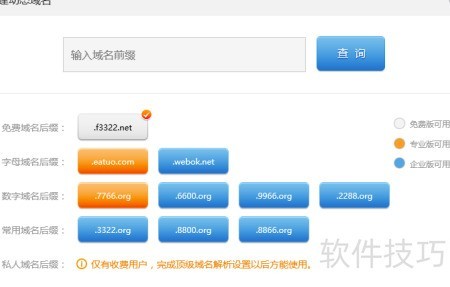
10、 进入路由器的DDNS设置页面,开启DDNS功能,服务提供商选择3322.org,输入登录公云平台时使用的用户名和密码,域名栏填写已注册成功的动态域名地址,保存并启用即可。
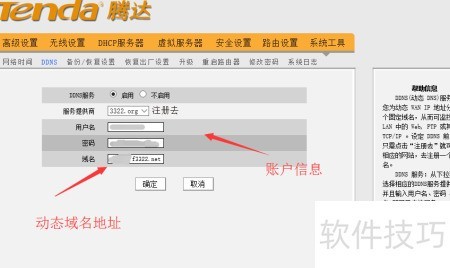
11、 确认设置无误后点击确定,重启路由器使新配置生效。
12、 在浏览器地址栏输入动态域名及对应端口号,尝试访问路由器管理界面,验证第五步设置的端口是否生效。
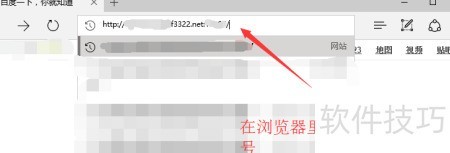
13、 配置已就绪,支持远程操作。