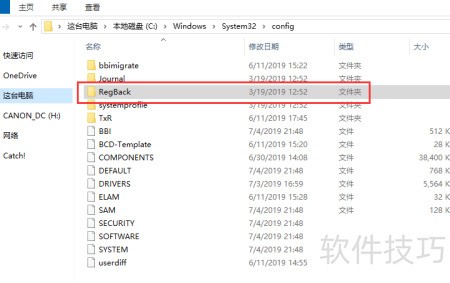
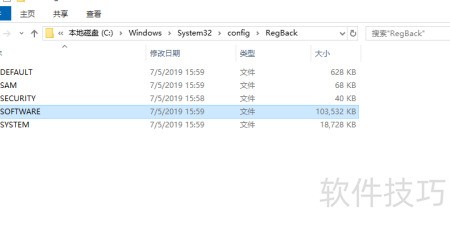
众所周知,Windows 在创建系统还原点或备份系统镜像时会完整包含注册表信息。然而,系统仅在安装关键更新或驱动程序时自动生成还原点,并不会每日自动创建。若仅为了恢复注册表而依赖这些功能,过程显得过于繁琐,如同杀鸡用牛刀,效率低下且不实用,操作成本远高于实际需求,缺乏灵活性与便捷性。
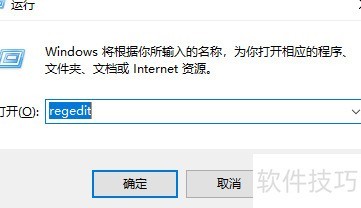
1、 按下 Win 加 R 键,打开运行对话框。
2、 在运行框中输入 regedit.exe,按回车或确认即可启动注册表编辑器。
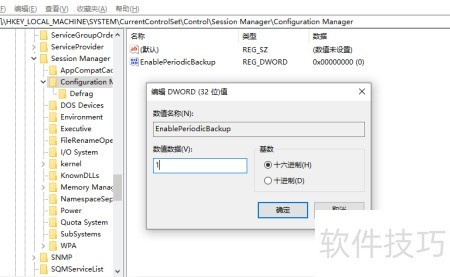
3、 在注册表编辑器中,依次展开左侧的目录路径:HKEY_LOCAL_MACHINESYSTEMCURRENTCONTROLSETCONTROLSESSION MANAGERCONFIGURATION MANAGER,逐步进入每一级子项,直至到达目标位置。操作时需谨慎,避免误改其他设置,确保系统稳定与正常运行。
4、 在右侧空白处点击鼠标右键,选择新建一个32位的DWORD值,并将其命名为EnablePeriodicBackup。
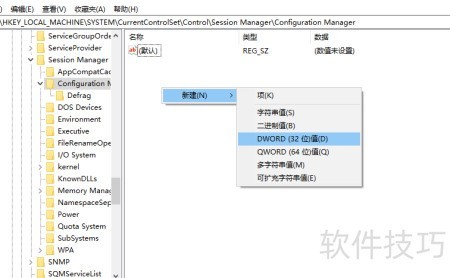
5、 双击新建的EnablePeriodicBackup项,将其数值数据修改为1即可完成设置。
6、 关闭注册表编辑器后重启电脑。
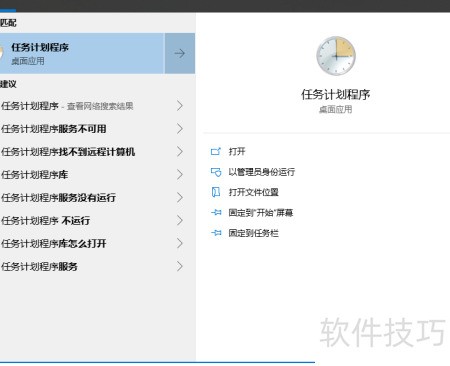
7、 按下 Win+S 组合键可快速打开搜索功能。
8、 打开任务计划程序
9、 从顶层开始依次展开任务计划程序库,依次进入Microsoft、Windows,最终到达注册表层级。
10、 选中RegIdleBackup后,点击右侧操作中的运行按钮。
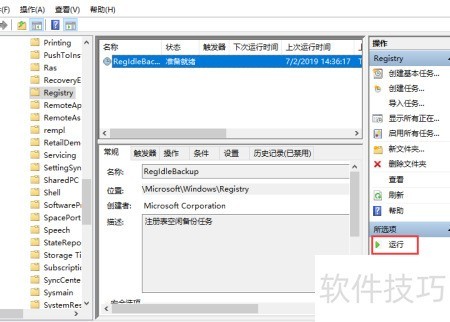
11、 系统在执行自动维护时,会自动触发RegIdleBackup任务来备份注册表,无需手动频繁操作。
12、 RegIdleBackup 任务会自动将注册表备份文件保存在 C:WindowsSystem32configRegBack 文件夹中,便于系统出现问题时进行恢复操作。