如何让电脑定时关机?本文将介绍在Windows7系统中设置定时关机的简单方法,方便用户按需操作。
1、 点击开始菜单,选择控制面板打开。
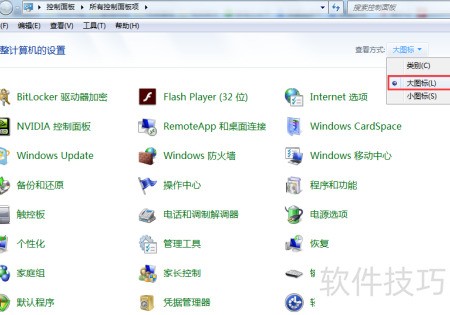
2、 进入控制面板,将视图设为大图标类别。
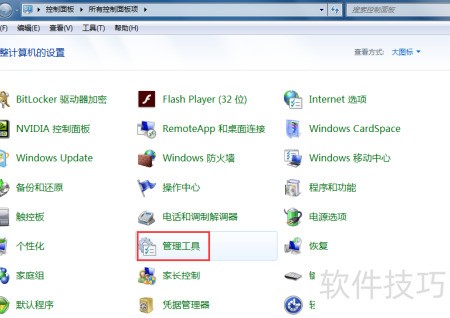
3、 点击管理工具选项
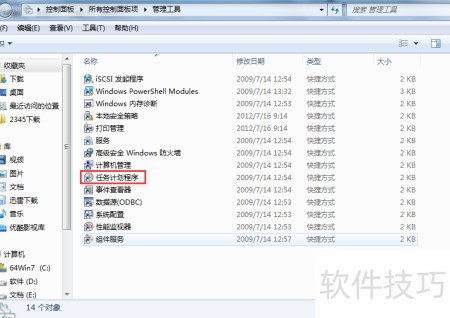
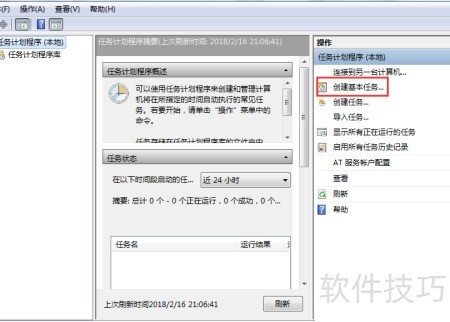
4、 双击启动任务计划程序。
5、 在操作框中选择创建基本任务,然后点击下一步按钮。
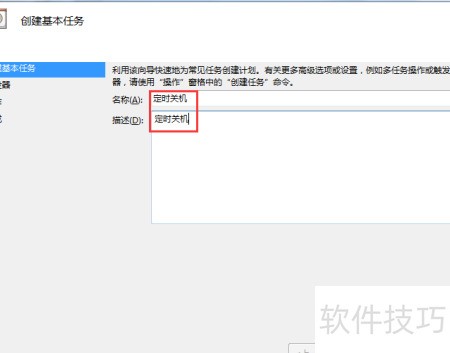
6、 打开创建基本任务窗口,输入定时关机后点击下一步。
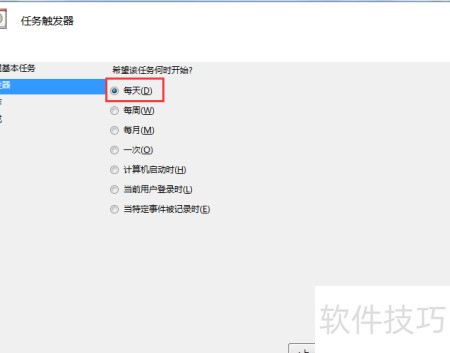
7、 打开任务触发器窗口,设定开始时间后点击下一步继续操作。
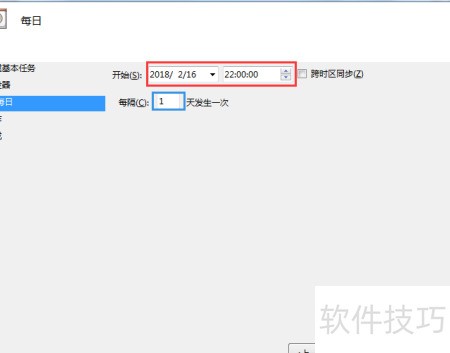
8、 打开每日设置,输入关机时间与周期天数,确认后点击下一步完成操作。
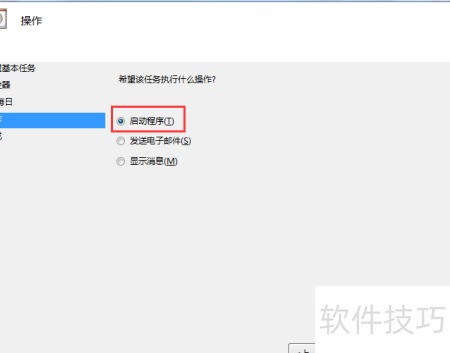
9、 打开操作对话框,选中启动程序并点击下一步。
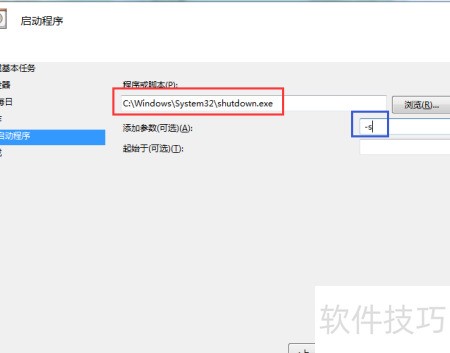
10、 打开启动程序操作对话框,在程序或脚本栏中输入C:WindowsSystem32shutdown.exe,于添加参数框内填入-s,确认无误后点击下一步继续操作。
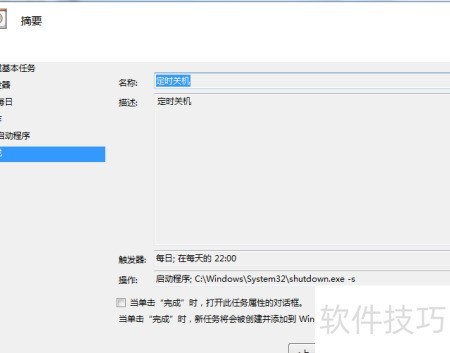
11、 打开摘要窗口,确认内容无误后点击完成即可。
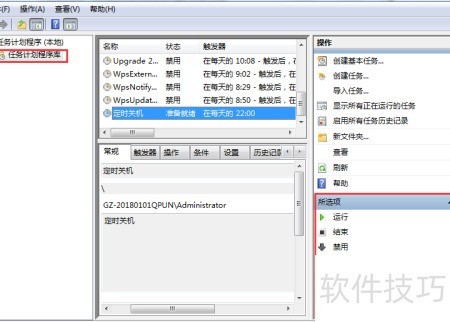
12、 可对定时关机任务执行修改、启动或删除等操作。
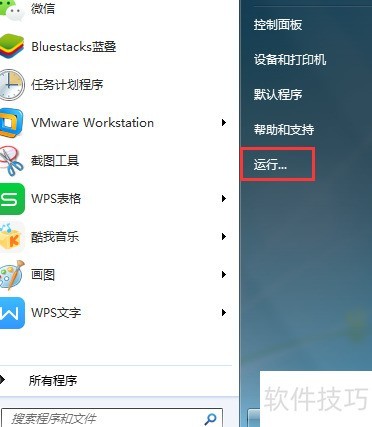
13、 按下键盘上的Win+R组合键,或通过开始菜单找到并打开运行窗口。
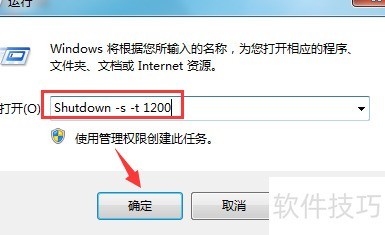
14、 在运行对话框中输入Shutdown -s -t 1200,其中-s表示关机,-t后接延迟时间,单位为秒,1200秒即20分钟,各参数前均需加空格,输入完成后点击确认即可执行定时关机。
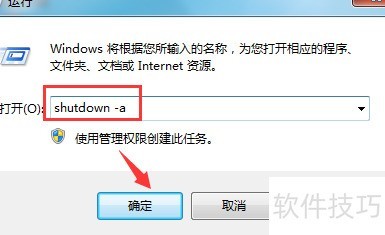
15、 在运行对话框中输入shutdown -a并确认,即可取消定时关机。
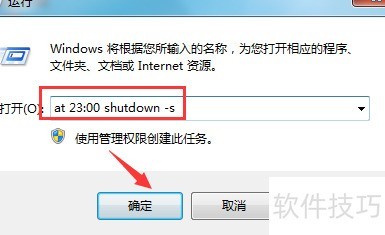
16、 在运行框中输入at 23:00 shutdown -s,即可让电脑在晚上11点自动关机,操作简单便捷,适合需要定时关闭计算机的用户使用。